
口红可以说是不少爱美的女生都会接触到的一款化妆品 。那么ai中想制作口红图标,应该如何操作呢?接下来就和我们小编一起来看看ai制作口红图标的操作流程,很简单,需要的朋友可以参考下 。
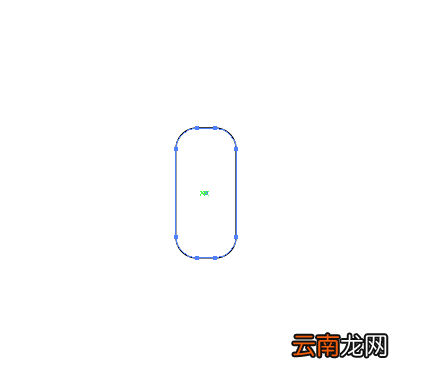
打开软件,新建文档,绘制一个圆角矩形 。
文章插图
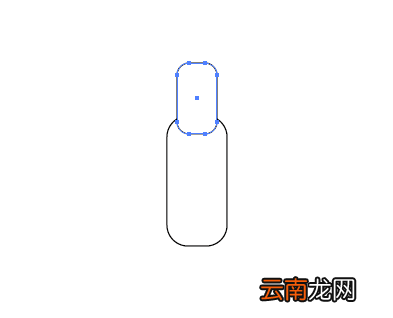
在其上方绘制一个比较小圆角矩形 。
文章插图
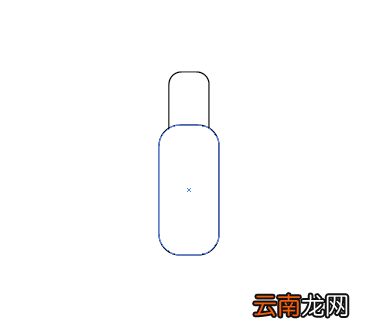
选择上边矩形右键设置置于底层 。
文章插图
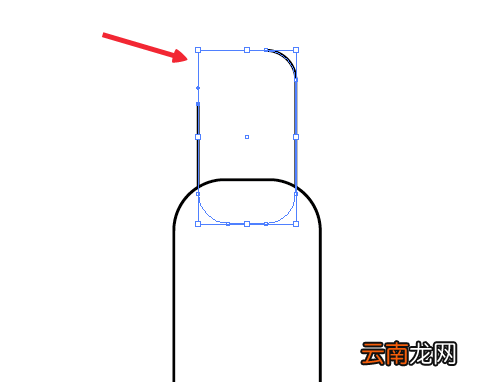
使用直接选择工具,点击锚点删去对应线段 。
文章插图
分别填充两个形状的颜色,设置描边为黑色,0.5像素 。
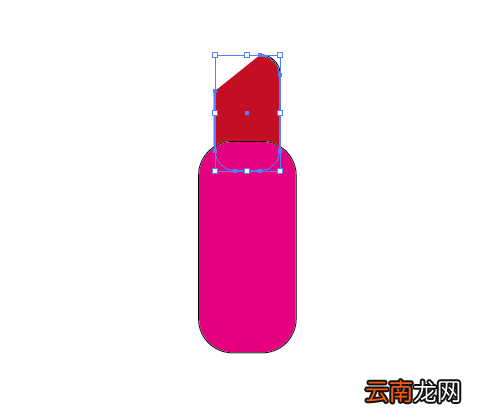
文章插图
用钢笔工具绘制出如图线段,设置描边6像素,白色,填充为无 。

文章插图
选择圆角矩形工具,绘制另外一个形状,填充为白色,描边为无,全选,对象-编组,得到想要的口红矢量图,如图 。
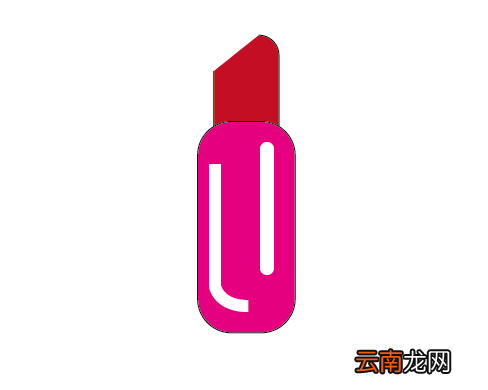
文章插图
【ai制作口红图标的操作流程】以上就是我们小编为大家带来的ai制作口红图标的操作流程,希望对大家有所帮助,手机百度或者关注IE浏览器中文网站,每天了解最新的资讯内容 。
- 美团外卖怎么评价
- 小米截图快捷手势
- 言不信者下一句
- 手机呼叫等待怎么设置
- 少年歌行中无心喜欢谁
- 普通淀粉可以代替玉米淀粉吗
- 花呗怎么开通借呗
- 武庚纪幻岛有什么秘密
- 腾讯视频怎么看登录设备
- 华为平板怎么设置一直横屏