
【AutoCAD连续标注数字的操作方法】各位亲们,使用AutoCAD的过程里 会连续标注数字吗?想必部份新手朋友还不熟悉相关的操作,下面我们小编就讲解了AutoCAD连续标注数字的操作方法,希望对你们有所帮助哦 。
打开AutoCAD,找到上方栏目中“标注”
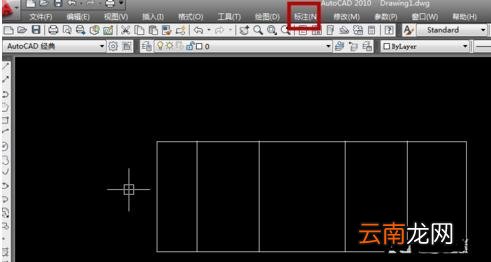
文章插图
在弹出的界面中选择“线性”

文章插图
然后在要标注的图纸中,点击要标注的“起点”,然后点击“终点”,最后往上方空白处点击,这样,单个线性标注就完成了,还可以在如图所示的图标中进行标注样式修改
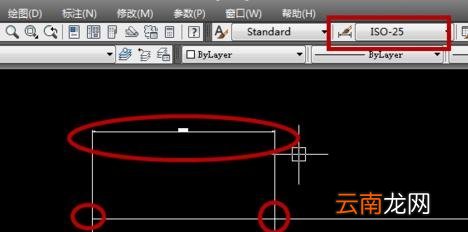
文章插图
点击上步骤的图标后,就可在弹出的对话框中,点击“修改”,进行修改
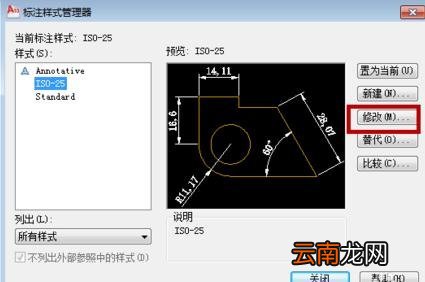
文章插图
然后修改好样式,就可以进行连续标注,还是点击“标注”,然后点击下方的“连续”,就可连续标注了,和单个标注不一样的是,这个连续标注,点击起点后,就可连续点击后面的点进行标注
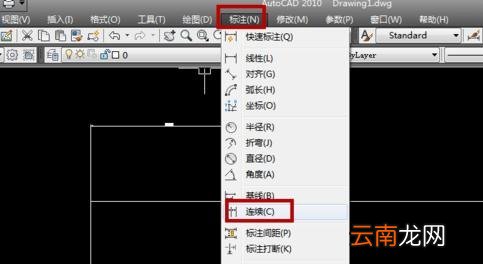
文章插图
以上就是我们小编为大家带来的AutoCAD连续标注数字的操作方法,希望对大家有所帮助,手机百度或者关注IE浏览器中文网站,每天了解最新的资讯内容 。
- AutoCAD2014如何安装 安装教程分享
- AutoCAD2007如何安装 CAD2007安装及激活方法分享
- AutoCAD2014注册机如何用 CAD2014注册机使用方法说明
- cad标注单向箭头
- cad标注XY坐标快捷键
- 迅捷CAD编辑器如何修改标注箭头端样式 一键修改方法分享
- 迅捷CAD编辑器如何创建文字标注样式 创建方法说明
- 迅捷CAD编辑器如何标注钝角度数 标注技巧分享
- AutoCAD如何调节尺寸 调节尺寸参数技巧分享
- 迅捷CAD编辑器如何自定义创建文字标注样式 自定义创建文字标注方法说明