
想必有些才接触AutoCAD这款软件的朋友,使用时还不太了解修改线条图层的操作,我们小编今天就带来AutoCAD修改线条图层的图文操作步骤,感兴趣的小伙伴们一起学习一下吧!
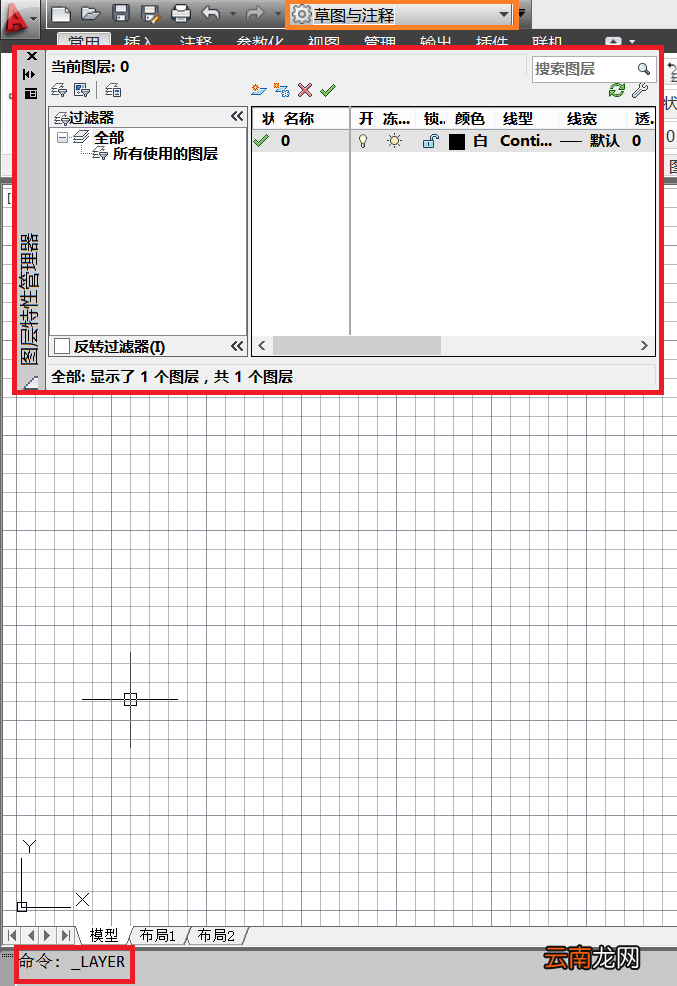
打开AutoCAD 。CAD中有不同操作界面,界面不同,操作方法不相同 。首先介绍“草图与注释”界面,打开该界面后,可在命令行输入“_layer”,可弹出图层特性管理器 。
文章插图
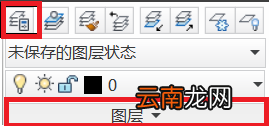
然后在“草图与注释”界面也可通过菜单栏进行操作,在“图层”选项框中,点击“图层特性”按钮,即可弹出图层特性管理器 。
文章插图
接着在图层特性管理器中,点击新建图层按钮或者ALT N快捷键,即可新建图层 。在新建图层中,就能进行命名、线型、线宽、颜色等操作 。

文章插图
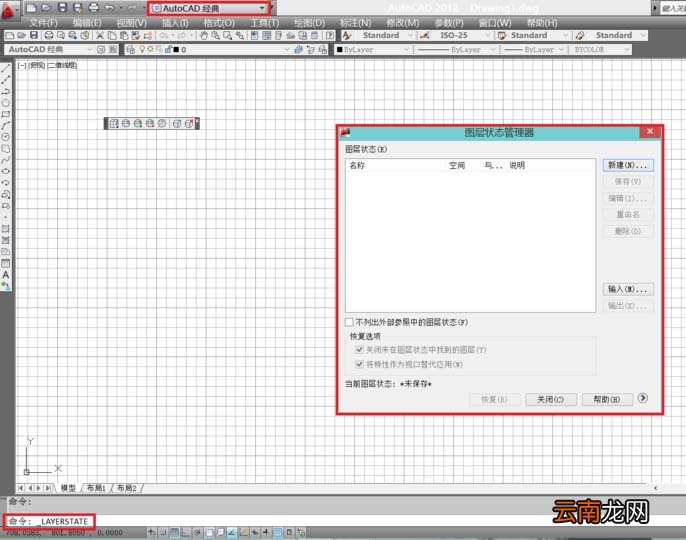
这时在“AutoCAD经典”界面中,在命令行输入“_layerstate”命令,可弹出图层状态管理器 。
文章插图
在“AutoCAD经典”界面,菜单栏里直接点击“图层状态管理器”按钮,也可弹出该管理器 。弹出管理器窗口后,就能进行相应操作 。

文章插图
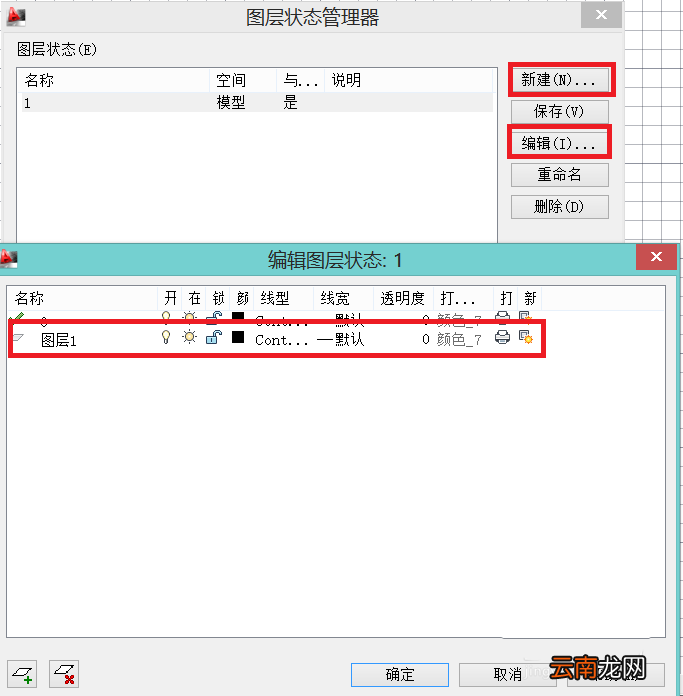
最后在弹出管理器后,可新建一个图层 。点击“新建”按钮后,对该图层进行命名,命名完成后,点击“编辑”按钮 。就能进行相关操作 。可根据需要进行设置,每个图层颜色最好不一样,已进行区分 。
文章插图
【AutoCAD修改线条图层的图文操作步骤】以上就是我们小编为大家带来的AutoCAD修改线条图层的图文操作步骤,希望对大家有所帮助,手机百度或者关注IE浏览器中文网站,每天了解最新的资讯内容 。
- Windows Vista注册表修改新篇
- DNF Ex贴图坐标如何修改 DNF补丁坐标定位方法介绍
- AutoCAD2014如何安装 安装教程分享
- AutoCAD2007如何安装 CAD2007安装及激活方法分享
- 苹果iPhone6s修改文件夹名称的方法
- AutoCAD2014注册机如何用 CAD2014注册机使用方法说明
- Windows Vista上网注册表修改小技巧
- Windows Vista启动程序轻松修改
- 电脑怎么重新输入wifi密码
- 教你轻松修改Windows Vista 注册表