
当前不少网友编辑CAD文件过程里都会接触到迅捷CAD编辑器软件,那么使用该软件的过程里,要想打断CAD图中的线段,具体应该如何操作呢?本文我们小编将为大家介绍迅捷CAD编辑器打断CAD图形线段的方法 。
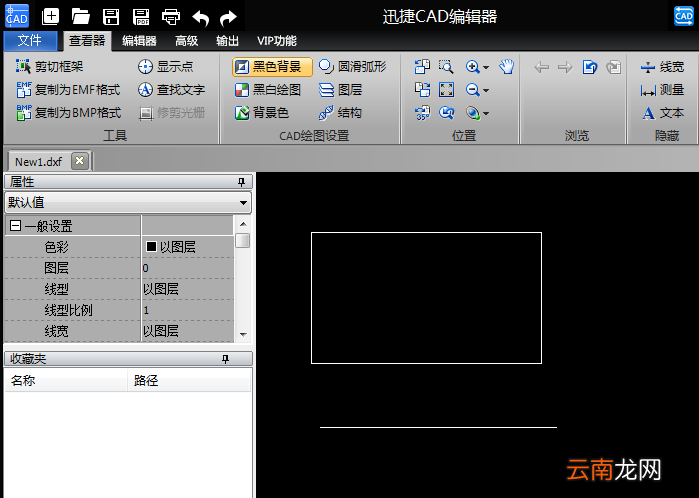
用迅捷CAD编辑器打开要编辑的CAD图纸文件,或用迅捷CAD编辑器绘制CAD图纸 。
文章插图
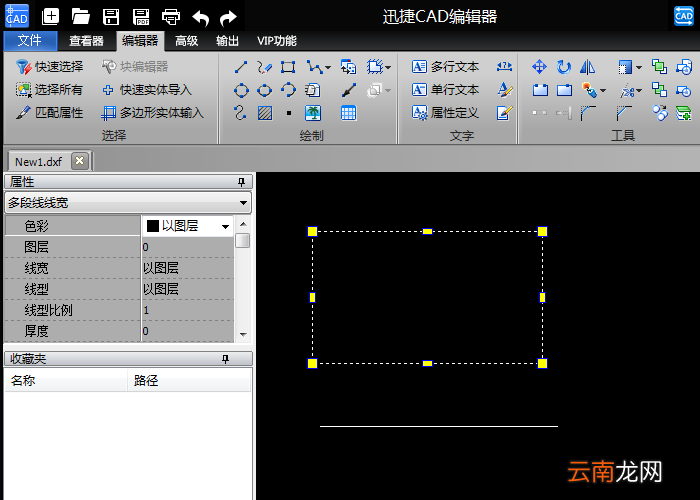
在打开的CAD图纸文件里找到要操作的图形对象或线段,点击进行选择 。
文章插图
【迅捷CAD编辑器打断CAD图形线段的方法】打断:
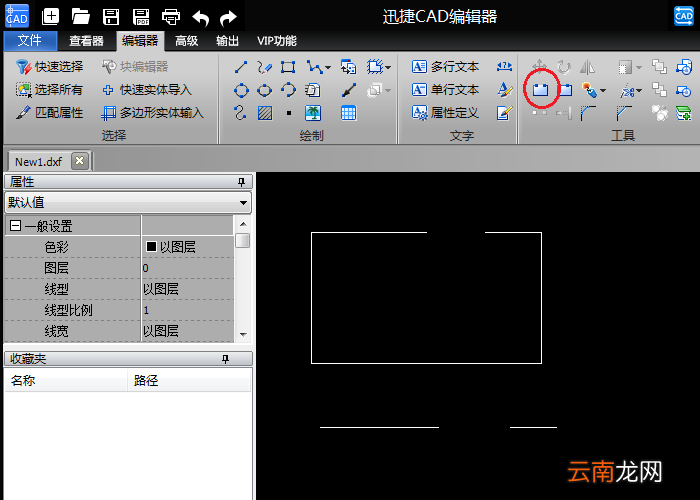
选择编辑器中“打断”工具,在选择的图形或线段上点击(或输入点的X、Y坐标位置)要打断两点,就可以将打断线段 。效果如图所示:
文章插图
注:若打断两点位置相同,则与“打断点”效果相同 。
打断点:
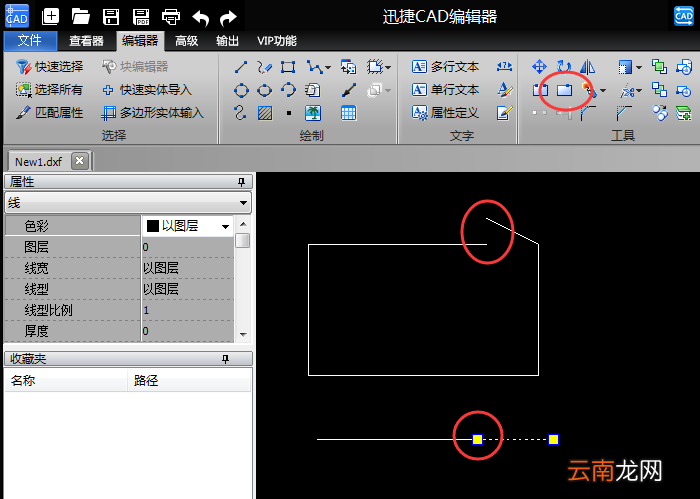
选择编辑器中“打断点”工具,在选择的图形或线段上点击(或输入点的X、Y坐标位置)确认打断点,就能将线段从该出打断 。效果如图所示:
文章插图
以上就是我们小编为大家带来的迅捷CAD编辑器打断CAD图形线段的方法,希望对大家有所帮助,手机百度或者关注IE浏览器中文网站,每天了解最新的资讯内容 。
- 微信编辑器i排版如何拼图 快速拼图技巧分享
- cad中圆如何删除其中的一部分
- AutoCAD2014如何安装 安装教程分享
- AutoCAD2007如何安装 CAD2007安装及激活方法分享
- AutoCAD2014注册机如何用 CAD2014注册机使用方法说明
- 迅捷PDF编辑器签名如何使用 使用方法说明
- cad标注单向箭头
- cad镜像快捷键
- cad算面积的快捷键的使用方法
- CAD快捷键有哪些 CAD常用命令大全分享