
WPS是我们在生活中经常会用到的一款办公软件 , 不管是在电脑中还是在手机上都是可以进行使用的 , 很多需要在手机上办公的用户必备这款应用 , 只是使用手机查看文档的时候 , 想要查找某一段内容会比较麻烦 , 这样的话我们可以选择在查看文档的时候添加书签 。很多用户还不知道在WPS手机版中要怎么给文档添加书签的 。所以在接下来的教程中小编就跟大家分享一下WPS手机版给文档添加书签的具体操作方法吧 , 感兴趣的朋友不妨一起来看看这篇教程 , 希望这篇教程能够帮到大家 。

文章插图
方法步骤1.首先第一步我们打开WPS软件 , 打开一个文档文件之后 , 在界面下方找到工具这个图标 , 然后点击工具选项 。

文章插图
2.点击工具选项之后 , 在出现的界面中找到查看选项 , 点击这个查看选项我们可以切换到查看功能的各个模块 。

文章插图
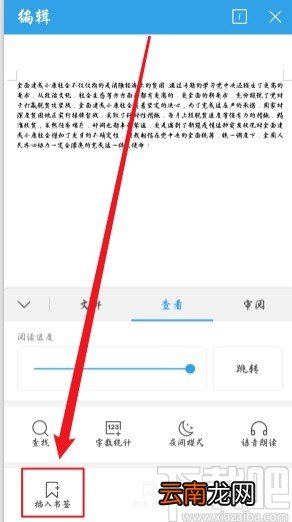
3.之后下一步我们在界面的左下角找到插入书签这个功能图标 , 找到之后点击这个插入书签即可在选择的文档位置中插入书签 。
文章插图
4.插入书签之后 , 在界面中会显示一个书签添加成功的提示 , 如下图中所示 , 这样就表示书签已经成功添加完成了 。

文章插图
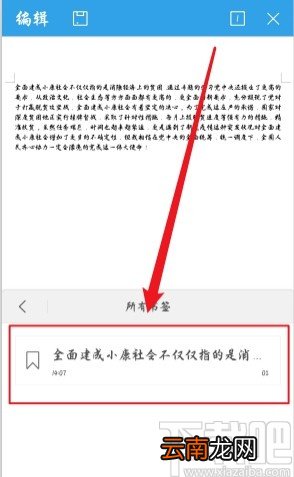
5.最后我们在所有的书签中可以查看到自己已经添加的一些书签 , 如下图中所示 , 这样想要查找文档内容就更加方便了 。
文章插图
【WPS手机版给文档添加书签的方法】使用上述教程中的操作方法我们就可以在操作WPS手机版的时候给文档添加书签了 , 有需要的朋友赶紧试一试这个方法吧 , 希望这篇方法教程能够帮到大家 。
- 小米手机两指快速截屏
- 手机呼叫等待怎么设置
- 怎么开启陌生电话拦截
- 怎么看华为手机是不是鸿蒙系统
- 如何用wps合并文档
- 续 关于手机软件易用性
- 沃尔沃混动版SUV有哪些
- OPPO A8怎么恢复出厂设置
- 刷机手机上的号码没了怎么办
- 三星S6手机使用广角自拍功能的方法