
你们的工作中是不是也使用ae软件呢?那么你们晓得ae中是怎么移动图形的吗?此篇教程就为你们带来了ae移动图形的详细操作方法 。

文章插图
首先我们打开ae软件,然后小编分为两种方法讲解:
【ae移动图形详细操作方法】第一种方法:
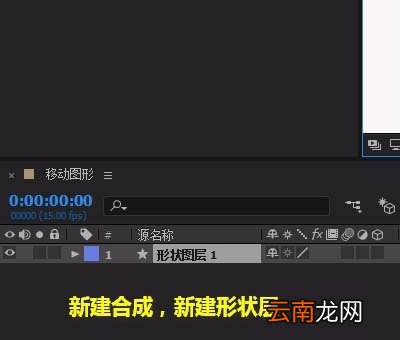
例如,我已新建了合成,并新建了一个形状图层 。如图所示 。
文章插图
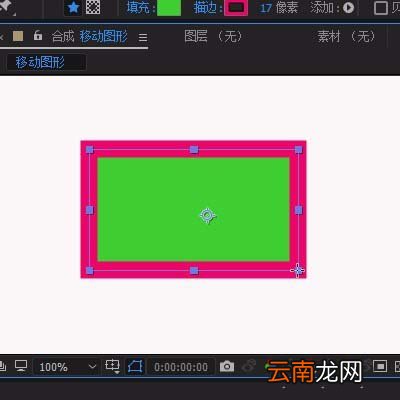
然后我再在合成窗口这里画了一个矩形出来 。红色描边,绿色填充的矩形 。
文章插图
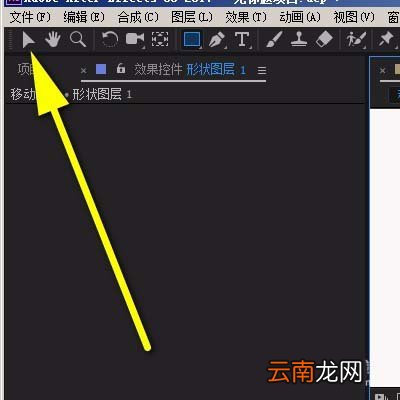
假设,现在我想把矩形移到窗口的右下角的位置上 。那么,就需要把当前的工具状态转到选择工具的状态下 。
文章插图
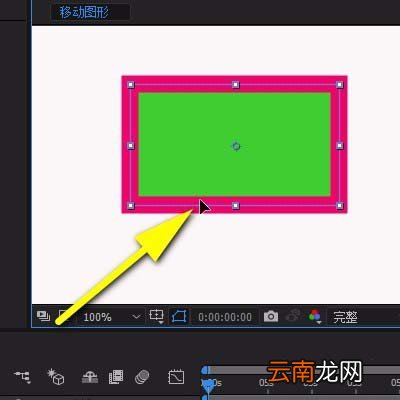
接着鼠标再移到矩形上,按下鼠标左键,不放手哦,这时,可以看到鼠标是一个大的黑色箭头 。
文章插图
保持不放手,一直拖到窗口的右下角目标位置上,才放开鼠标 。那么,这个移动的操作就完成了 。
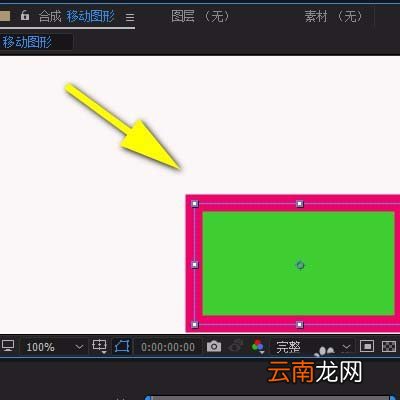
文章插图
第二种方法:
首先打开图层的属性选项 。
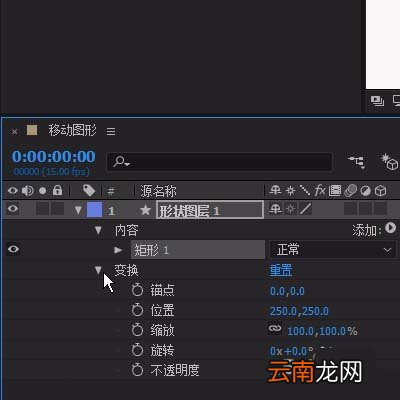
文章插图
然后在各项属性中找到了变换中的位置,这个位置就是来控制图形的位置的 。位置这里有两组数字,比如,现在想把矩形从右下角转到左下角,那么,就把位置左边的这一组数字减少数值 。直到矩形到达窗口的左下角为止 。
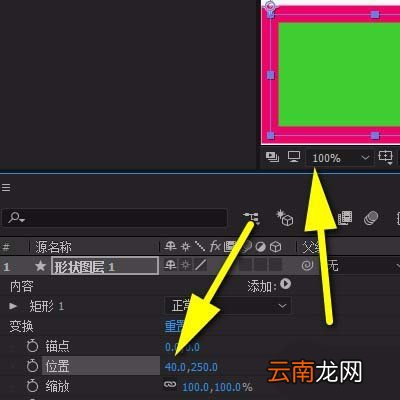
文章插图
根据上文为你们讲解的ae移动图形的详细操作方法,你们是不是都学会了呀!
- 在腾讯文档中导出文档保存到本地的详细步骤
- 索爱全新移动相机MCA-30性能评测
- 数学平行移动是什么
- 三星Note5手机照片移动到隐私模式的方法
- 怎么移动幻灯片的位置
- 轻松几步 让Vista和移动设备数据同步
- 为什么雨天打移动电话杂音特别大
- 为什么移动通信中要用蜂窝网?
- 鼠标移动窗口时有重影怎么办
- 飞++的图形动态菜单