
下面是小编介绍的迅捷CAD编辑器把CAD批量转成JPG图片的操作过程,有需要小伙伴就来学习迅捷CAD编辑器把CAD批量转成JPG图片的教程吧!

文章插图
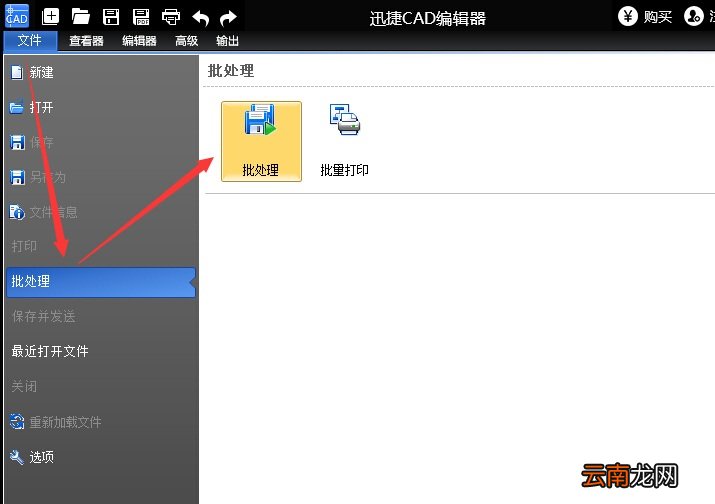
打开迅捷CAD编辑器,然后在软件界面左上角点击“文件”,在文件菜单列表中选择“批处理”,接着在右侧出现的界面中选择“批处理” 。
文章插图
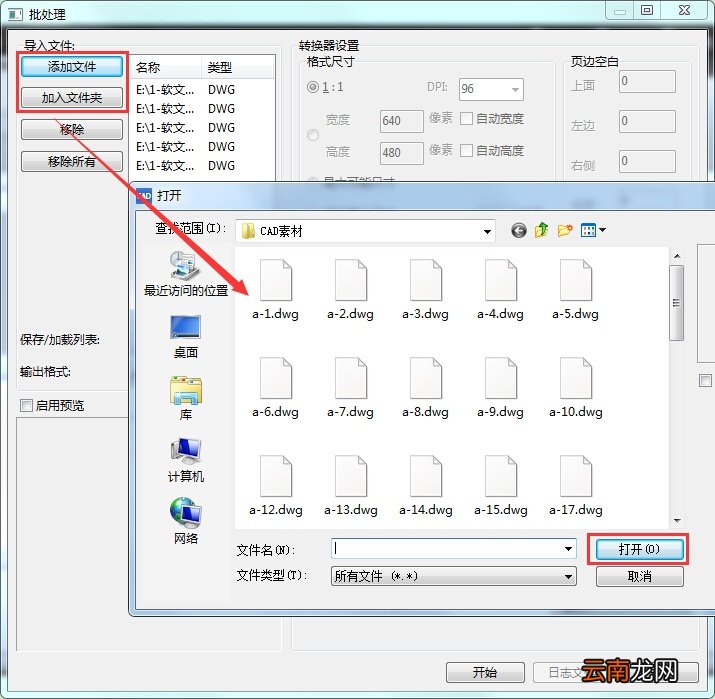
【迅捷CAD编辑器把CAD批量转成JPG图片操作过程】2.在弹出“批处理”对话框里,点击“添加文件”/“加入文件夹”按钮,在弹出的对话框里,选择要转换的CAD文件,然后点击“打开”按钮,将CAD文件添加到列表中,若添加了不需要进行转换的文件,用鼠标选中文件后,点击“移除”按钮 。
文章插图
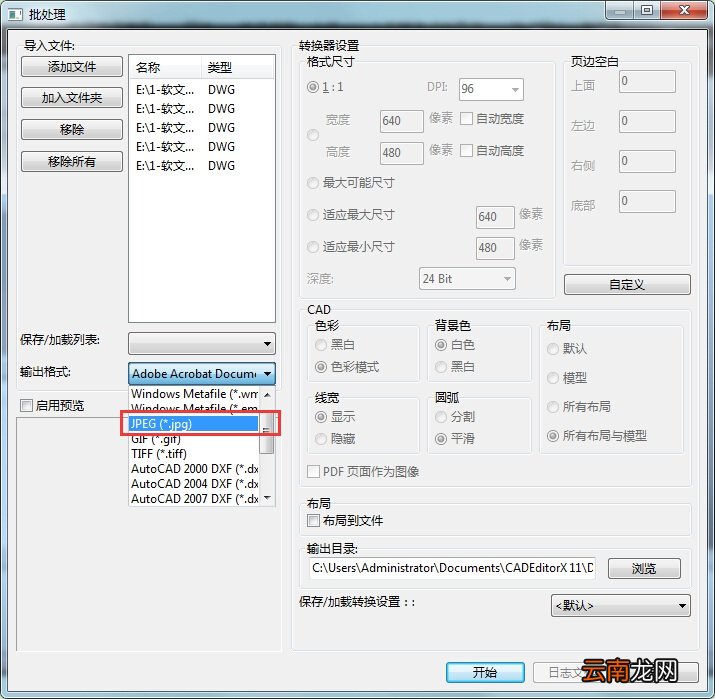
3.接下来在下面输出格式中,选择JPG格式 。
文章插图
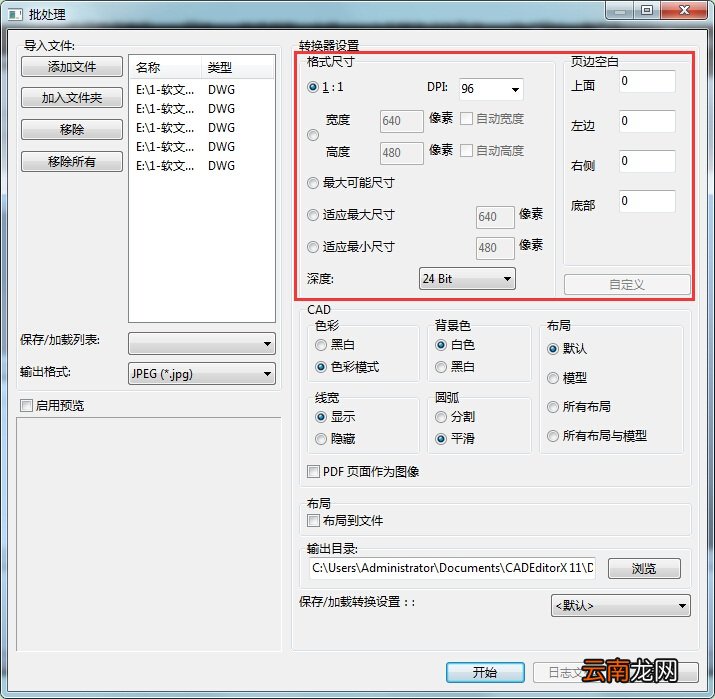
4.接着在界面中能进行转换设置,这里设置图片格式尺寸、色彩等,这里若没有具体要求,请选择“最大可能尺寸”选项 。
文章插图
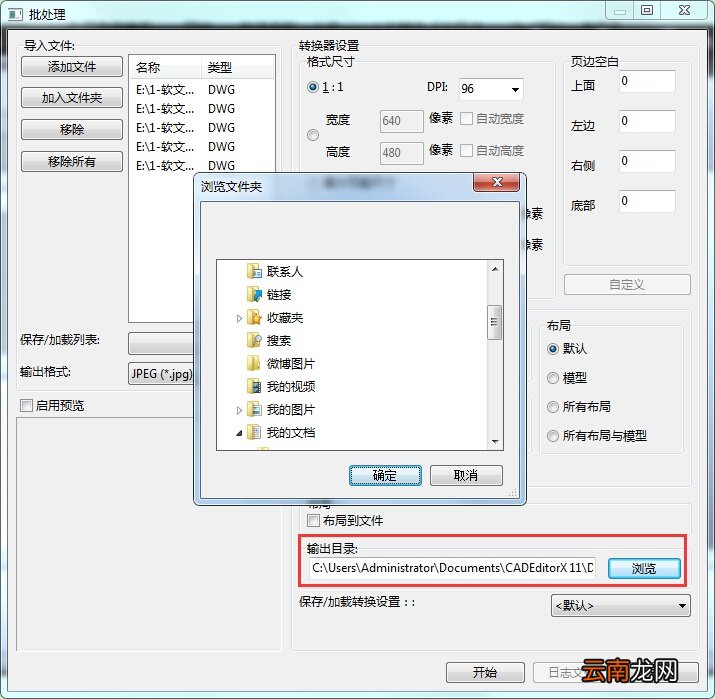
5.最后在下方点击“浏览”按钮,选择CAD转换成JPG后的保存位置,设置后,请点击“开始转换”按钮,进入文件转换状态 。
文章插图
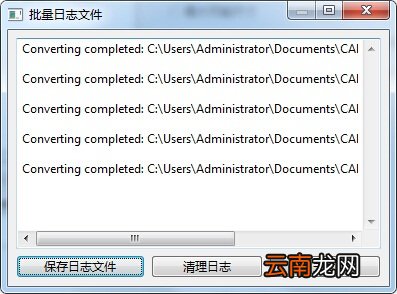
6.CAD转换成JPG完成后,将弹出“批量日志文件”窗口,直接关闭即可,然后打开转换好的图片,查看转换好的图片是否清晰,符合要求 。
文章插图
各位小伙伴们,看完上面的精彩内容,都清楚迅捷CAD编辑器把CAD批量转成JPG图片的操作过程了吧!
- 微信编辑器i排版如何拼图 快速拼图技巧分享
- cad中圆如何删除其中的一部分
- AutoCAD2014如何安装 安装教程分享
- AutoCAD2007如何安装 CAD2007安装及激活方法分享
- AutoCAD2014注册机如何用 CAD2014注册机使用方法说明
- 迅捷PDF编辑器签名如何使用 使用方法说明
- cad标注单向箭头
- cad镜像快捷键
- cad算面积的快捷键的使用方法
- CAD快捷键有哪些 CAD常用命令大全分享