
最近很多的用户们 , 询问premiere中的时间线是怎么放大以及缩小的?下文就为你们带来了premiere中时间线放大以及缩小的具体操作方法 。

文章插图
第一种方法:
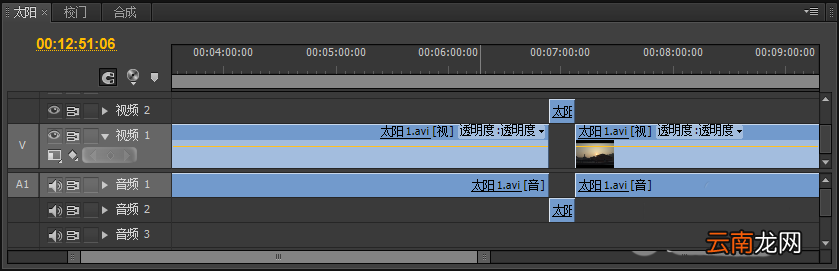
1、我们先找到时间线面板
文章插图
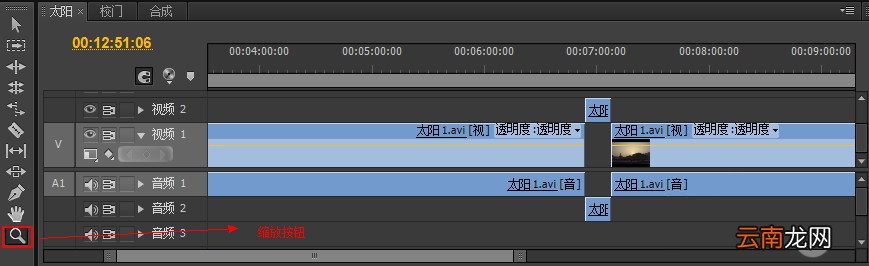
2、然后找到时间线面板中的放大放小的按钮 。并点击它
文章插图
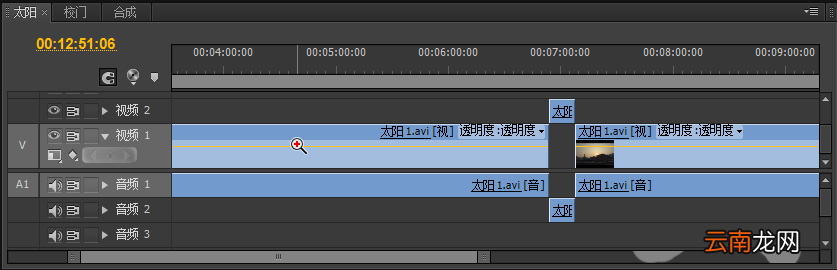
3、然后将鼠标放到视频轨上 , 这时就会出现放大放小的图标了 , 就可以对时间线进行缩放的操作了(默认是放大操作 , 按住“alt”键可以切换放大放小的操作)
文章插图
第二种方法:
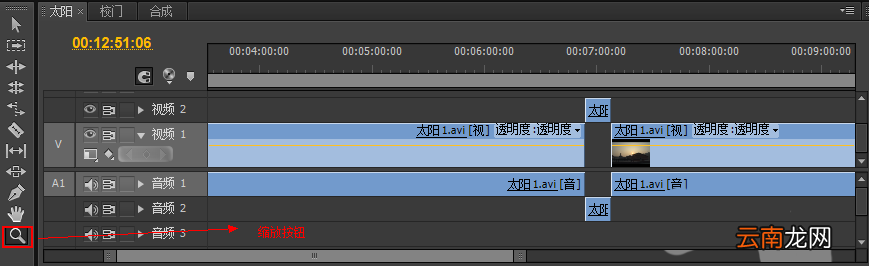
【premiere中时间线放大以及缩小具体操作步骤】1、我们先同样是先点击工具栏的缩放按钮
文章插图
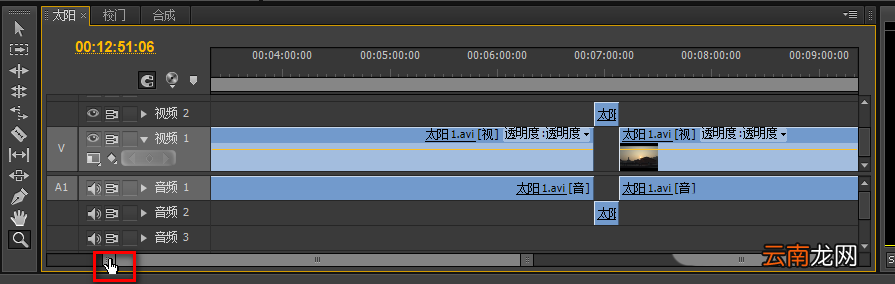
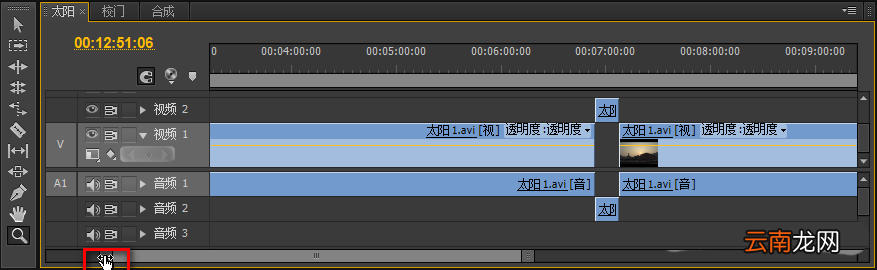
2、然后 , 点击滚动条上的最左端或者右端 。按住鼠标左键不放 , 这时出现两个方向相反的箭头的时候 , 拉住鼠标向左或者向又滑动就可以对时间线进行放大缩小的操作了
文章插图
文章插图
根据上文讲解premiere中时间线放大以及缩小的具体操作方法 , 你们应该都学会了吧!
- 少年歌行中无心喜欢谁
- 爱莲说中莲花的品质 爱莲说中莲花的美好之处
- 雪花酥的做法
- 中心城市有哪些
- 在腾讯文档中导出文档保存到本地的详细步骤
- 数学题中的相遇是什么意思
- 数学中的截距
- 竖中指的历史由来
- 数码相机照相怎么能显示时间
- 甘蔗怎么保存放的时间长 甘蔗储存方法