
相信Premiere软件大家应该都不陌生,那么你们了解Premiere是怎么导入素材的吗?以下文章就为大伙带来了Premiere导入素材的具体操作流程 。

文章插图
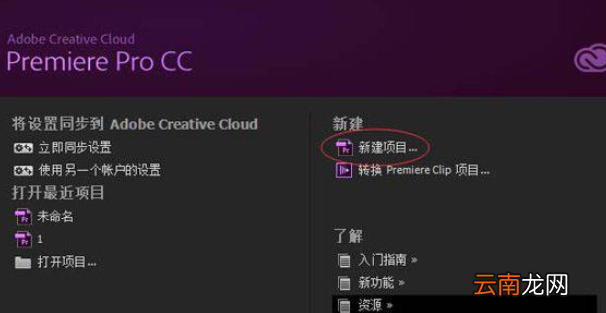
我们需要打开Premiere软件,【新建项目】,输入项目【名称】,选择好项目存档的【位置】 。
文章插图
然后检查【视频显示格式】、【音频显示格式】、【捕捉格式】是否都如图所示进行设置,检查完毕点击【确定】 。
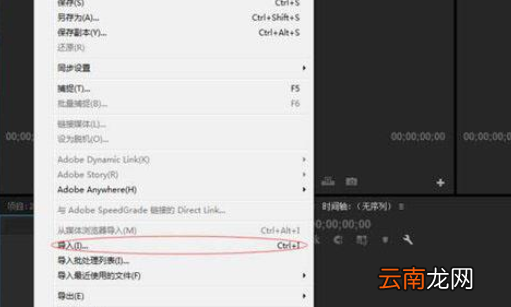
接着新建项目文件之后,选择【文件】-【导入】命令,打开【导入】对话框 。
文章插图
再选择素材文件,然后勾选【图像序列】复选框,单击【打开】按钮 。
这时候将素材导入后的效果如图所示 。

文章插图
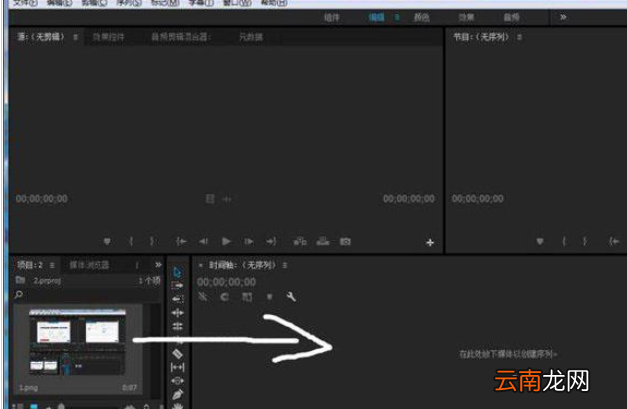
选中素材文件夹,将其拖曳至【时间轴】窗口【视频1】轨道中 。
文章插图
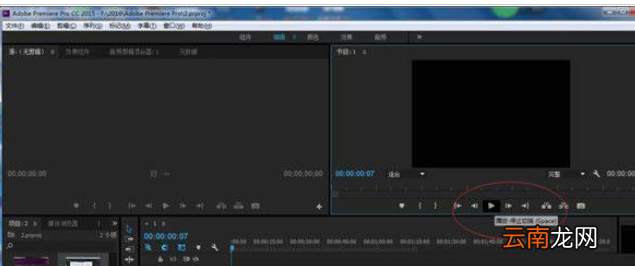
【Premiere导入素材具体操作流程】最后在【节目监视器】窗口中单击播放按钮,可以观看素材的效果 。
文章插图
按照上文讲解的Premiere导入素材的具体操作流程,相信你们应该都学会了吧!
- 小米手机怎么导入铃声
- IDEA怎么导入项目
- Myeclipse导入项目中文乱码如何解决 导入乱码解决方法分享
- 小米手机如何把照片导入电脑
- 华为手机助手如何导入通讯录 导入方法说明
- 华为手机助手导入文件怎么打开 打开方法介绍
- 华为手机助手如何导入音乐文件 音乐铃声一键导入方法介绍
- vivo手机助手如何导入联系人 通讯录导入教程分享
- 华为手机照片怎么导入存储卡
- MyEclipse如何导入jar包 导入方法介绍