
有很多朋友会被PPT制作空心字的操作困惑住 , 所以小编就带来了PPT制作空心字的操作教程 , 感兴趣的朋友就跟小编一起来学习一下吧 。
文章插图
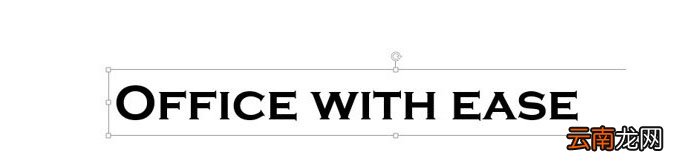
具体操作如下:新建一个PPT页面 , 然后在文本框中输入“Office with EASE” , 并设置一种较粗的字体 。
文章插图
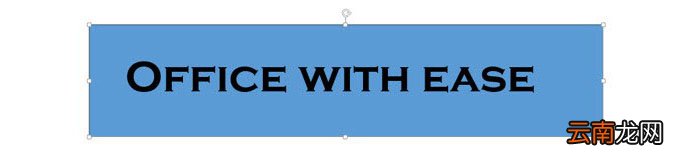
紧接着 , 在文字的底部放上一个长方形图形 。
文章插图
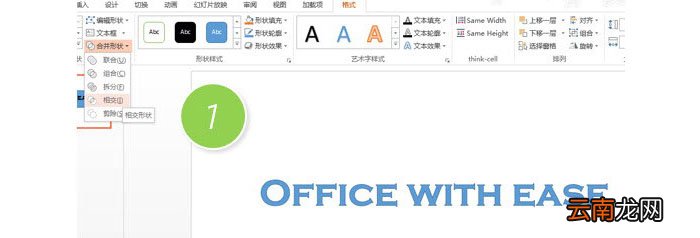
然后选中图形和文字 , 进行拆分操作(下图 1 处) 。
文章插图
接着把相交后的字体图形 , 设置黑色轮廓线 。
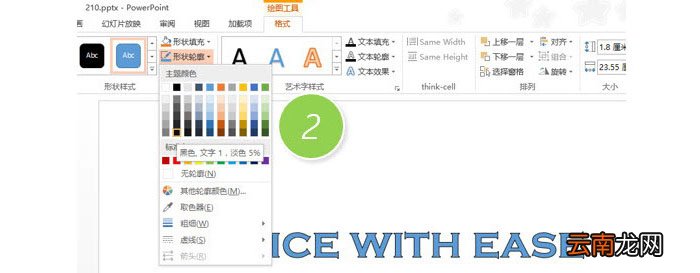
文章插图
【PPT制作空心字操作流程讲解】并把形状填充设置为透明 。(下图 3 处)
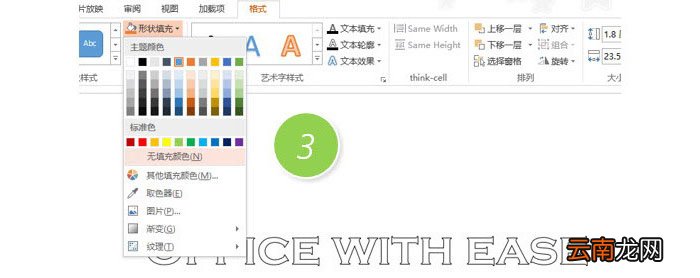
文章插图
则得到图形化之后的空心字 。如果将边框线加粗 , 得到下图效果:

文章插图
如果配上图片 , 可以是这样的:
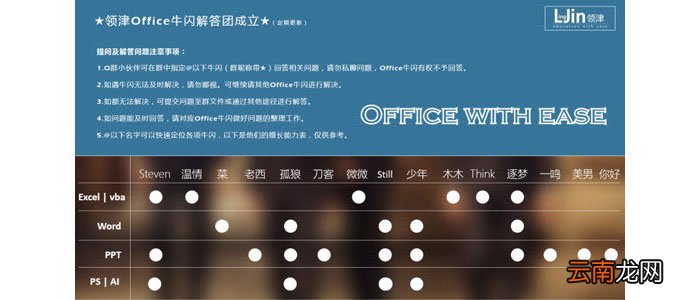
文章插图
各位小伙伴们 , 看完上面的精彩内容 , 都清楚PPT制作空心字的操作流程了吧!
- 葱花饼怎么做又松又软 松软可口的葱花饼制作方法
- CorelDRAW条码如何制作 制作步骤分享
- 51模拟器如何玩恋与制作人 51模拟器使用方法说明
- 如何在word制作简历
- 红薯饼用糯米还是面粉 制作红薯饼用什么粉
- 雷电安卓模拟如何玩恋与制作人 雷电安卓模拟使用方法说明
- 夜神安卓模拟器如何玩恋与制作人 夜神安卓模拟器使用方法说明
- 辣椒油配方 辣椒油的制作方法
- 蜀王砂锅香辣酱料的制作方法
- 如何制作陶瓷珠编织手链简约款