
最近一些使用Axure的用户们,并不是很熟悉其中绘画柱状图图形的方法?今日在这里就为你们带来了Axure绘画柱状图图形的具体操作方法 。

文章插图
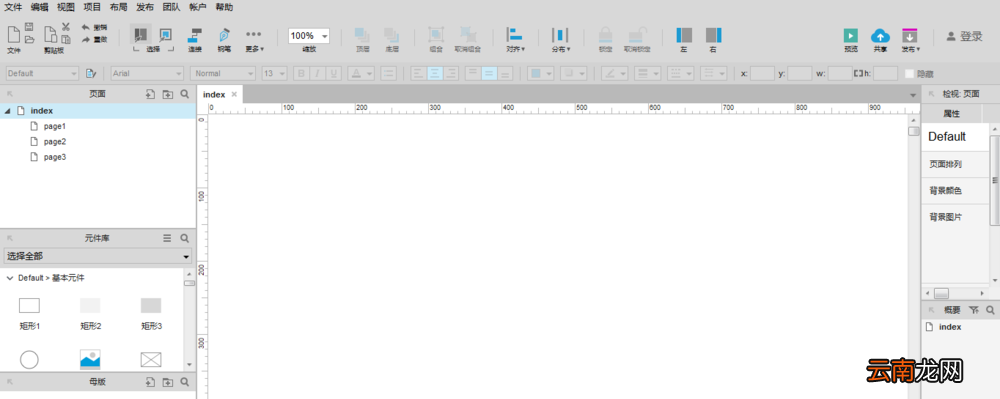
首先我们打开Axure软件,双击RP Axure快捷方式或在开始位置找到RP Axure双击打开,打开软件,默认显示为一个空白页面,如下图所示:
文章插图
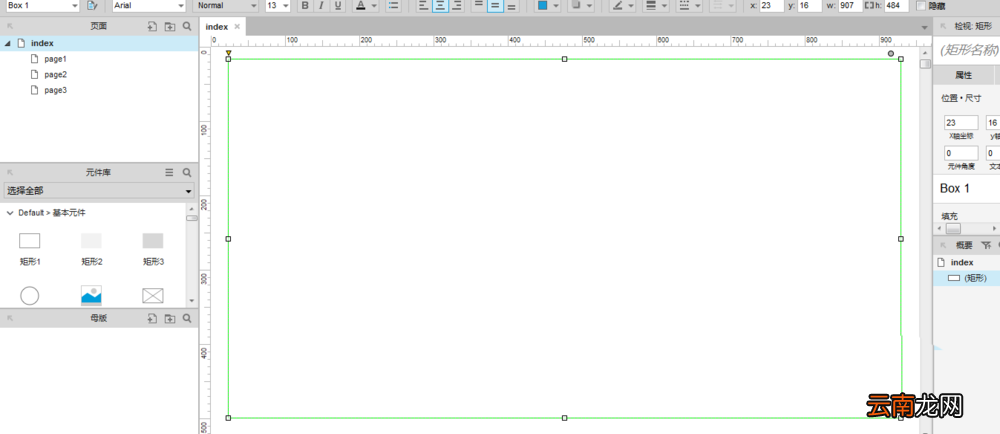
然后在左侧“基本元件”里找到矩形,拖曳一个到编辑区域,设置宽度和高度,调整矩形框的位置,如下图所示:
文章插图
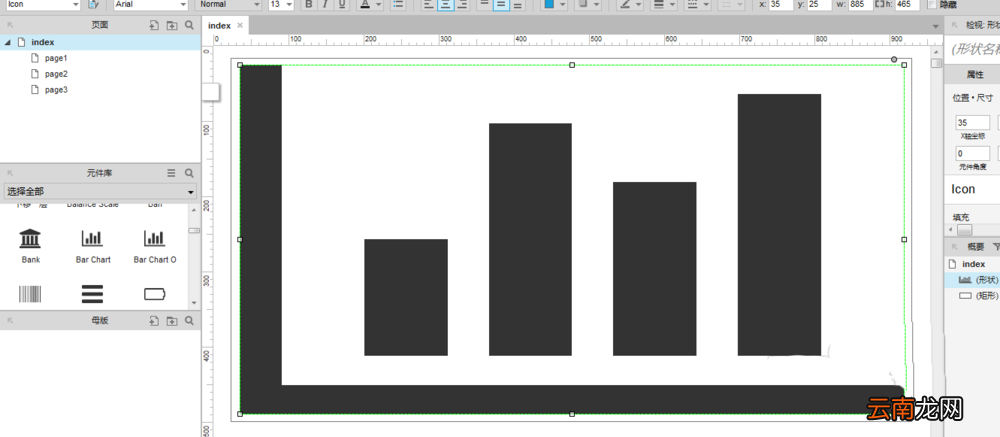
接着在元件库“Icons”找到“Bar Chart”,拖一个到矩形框中,并合理调整宽度和高度,默认是黑色,如下图所示:
文章插图
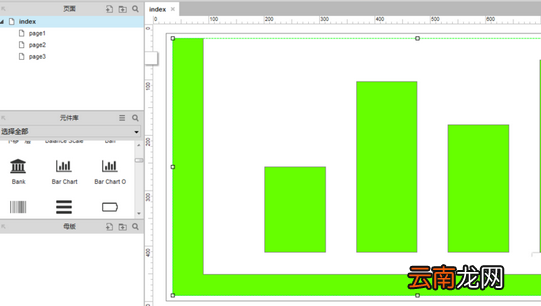
再选中柱状图,将图形填充色设置为绿色,修改字体大小,如下图所示:
文章插图
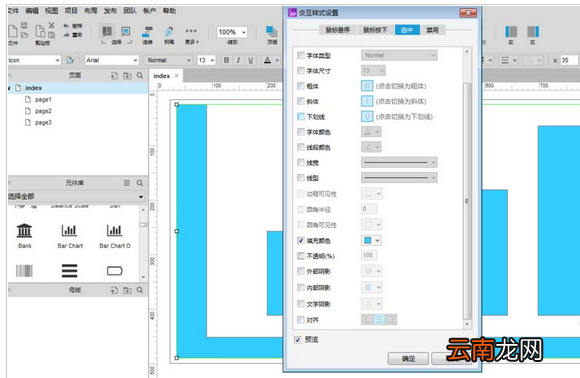
【Axure绘画柱状图图形具体操作步骤】设置交互样式,鼠标右键选中图形,点击“交互样式”,打开“交互样式设置”窗口,设置不同事件下的样式,如下图所示:
文章插图
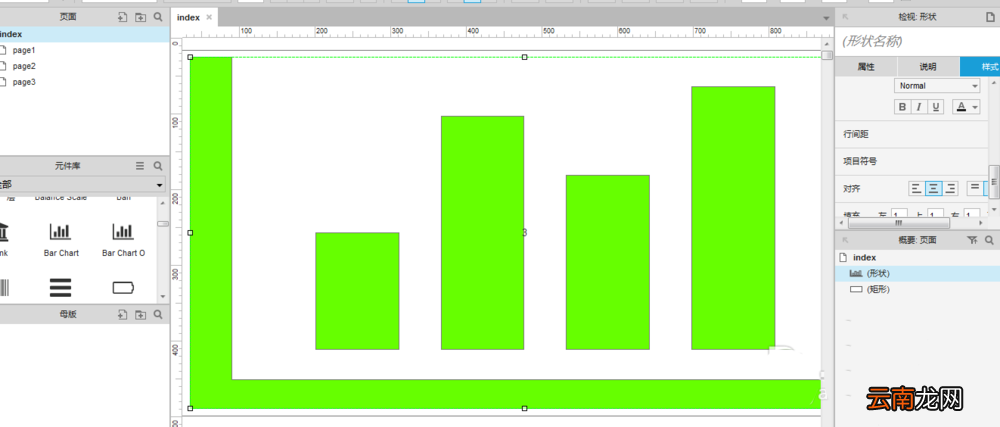
最后我们设置完毕后,点击“预览”进行预览,相应的在浏览器中打开一个页面,如下图所示:
文章插图
根据上文为你们讲解的Axure绘画柱状图图形的具体操作方法,你们是不是都学会了呀!
- 元宵节手抄板绘画 元宵节手抄板
- 中秋节绘画手抄报 中秋节的手抄报怎么画
- 初学美术者应先学什么
- 幼儿绘画构图技巧
- 绘画可以考级吗
- 电脑绘画怎么做
- 是否可以用水粉画墙体绘画
- 全家一起吃团圆饭绘画 全家一起吃团圆饭绘画怎么画
- ai如何绘画彩色羽毛? ai绘画彩色羽毛素材图文教程
- Photoshop绘画太阳笑脸详细操作方法