
你们想知道在ai中如何使用旋转工具制作旋转对称图吗?以下这篇文章内容就带来了ai中使用旋转工具制作旋转对称图的详细操作方法 。

文章插图
我们需要先打开ai软件,按ctrl N新建一个画布,大小随意,分辨率调整为72,模式改为rgb,(如果需要打印时,默认300和cmyk即可)

文章插图
然后在文档中,拖出两根参考线,如下图所示
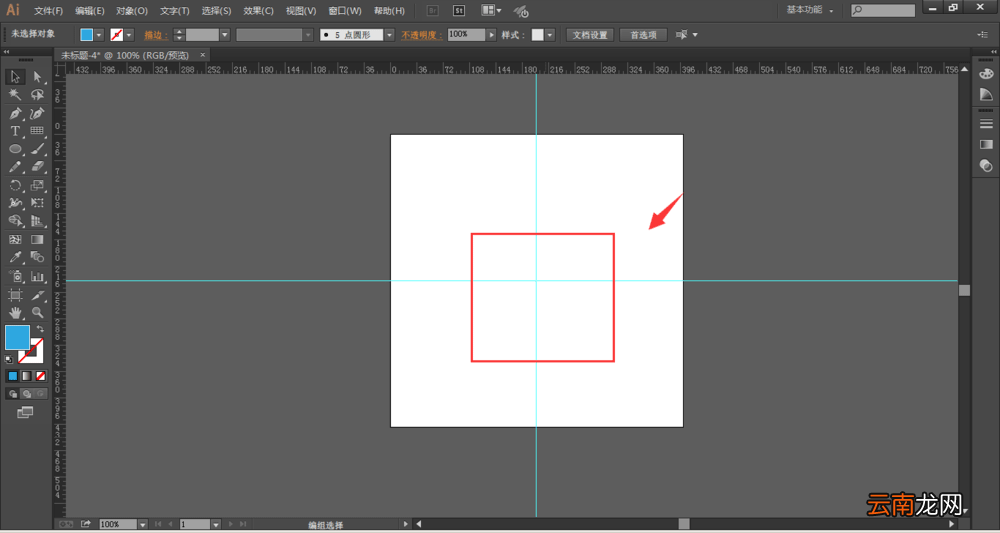
文章插图
我们在文档中,绘制一个图形(任何图形都可以)
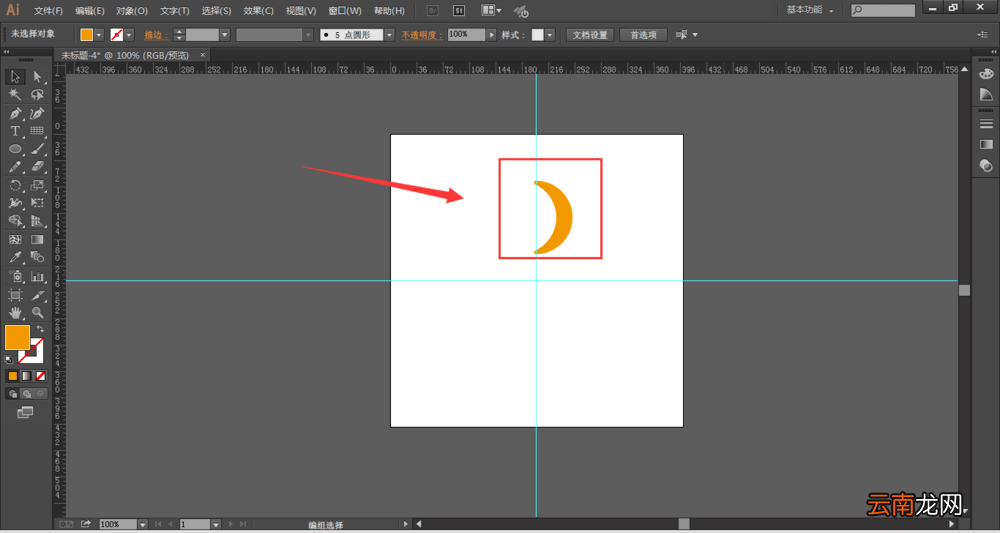
文章插图
再选择工具栏中的-旋转工具,如图所示
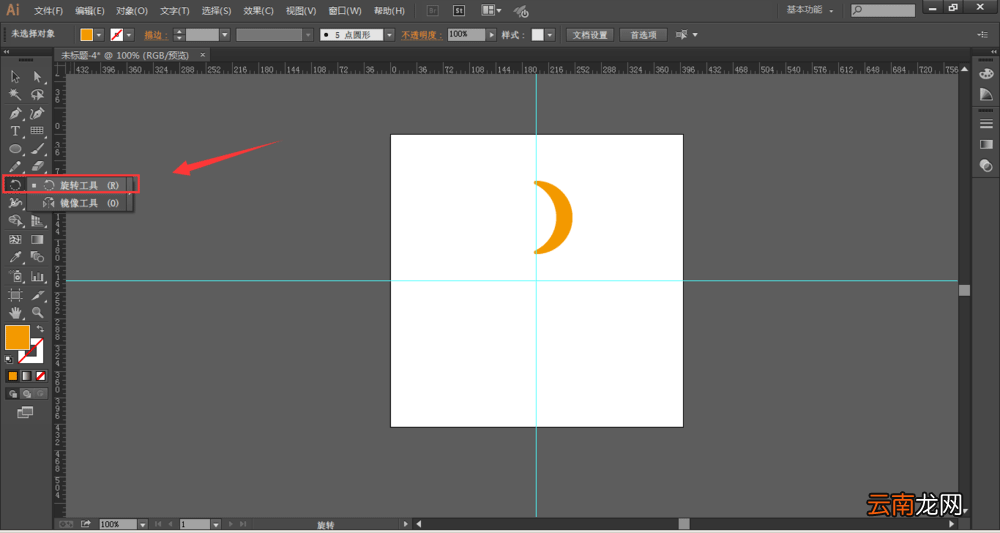
文章插图
接下来再按住alt键,然后不松手状态下,在参考线中心位置单击,调出旋转属性栏
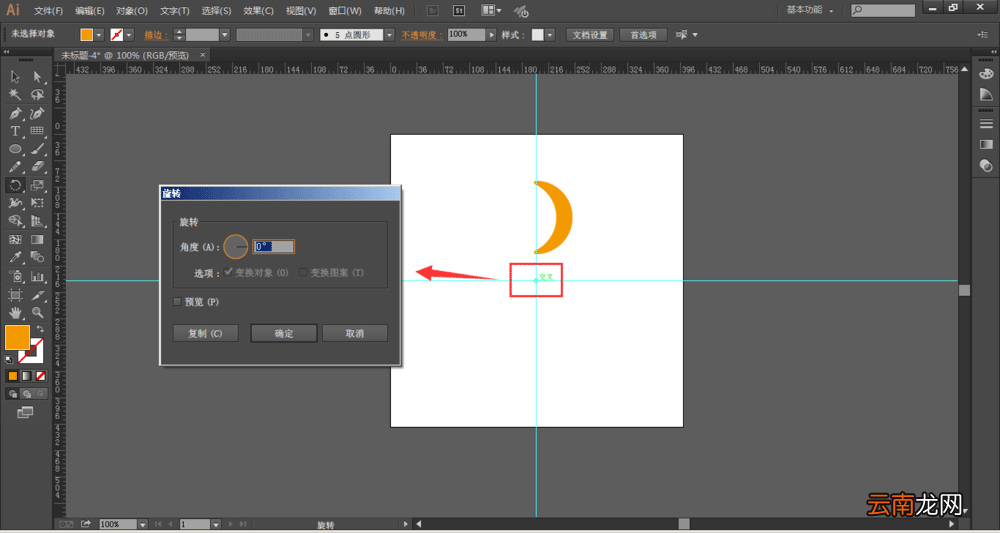
文章插图
然后在调出来的属性栏中,输入选装的度数,点开预览,

文章插图
观看效果,最后点击-复制
这样在文档中就复制出了第二个图形
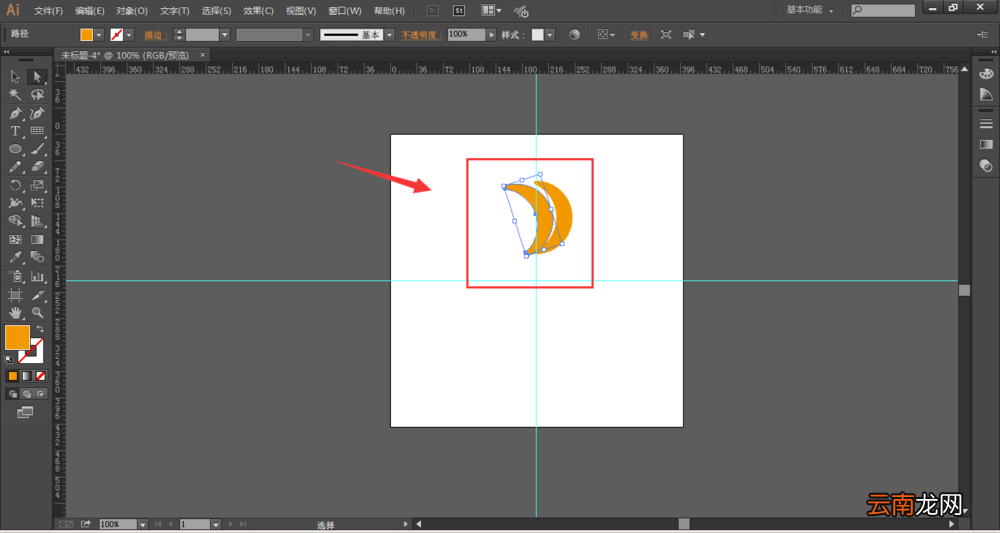
文章插图
最后我们安ctrl D连读复制,所有复制的图形都是围绕着确定的中心点旋转,当旋转一周后,最后显示的效果图如下 。
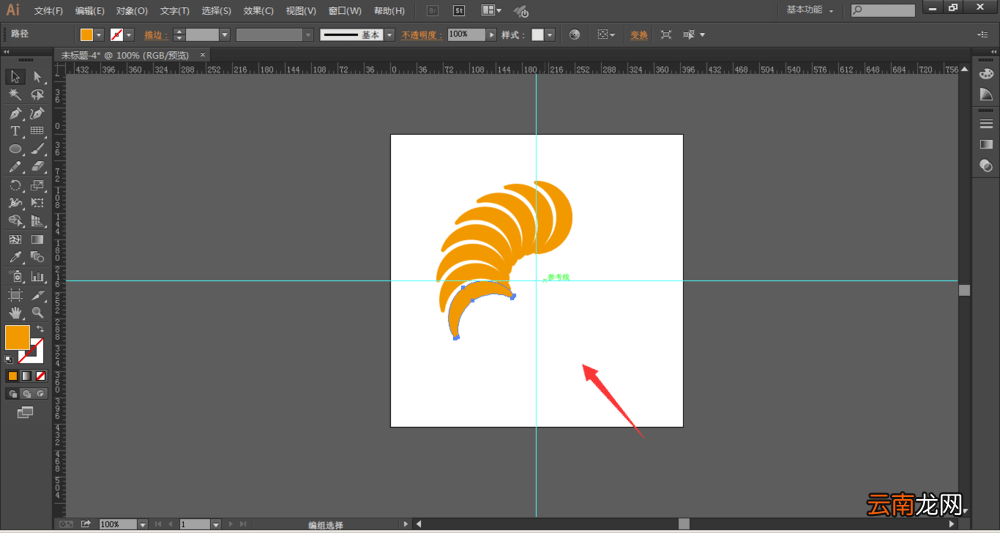
文章插图
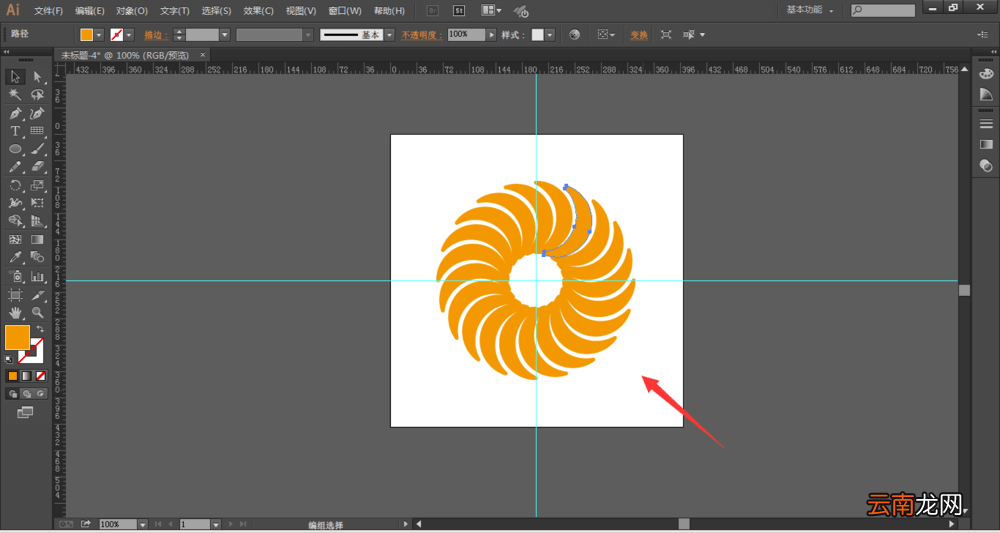
文章插图
【ai中使用旋转工具制作旋转对称图详细操作方法】按照上文讲解的ai中使用旋转工具制作旋转对称图的详细操作方法,你们是不是都学会啦!
- 微信的账单怎么快速删除
- 少年歌行中无心喜欢谁
- 爱莲说中莲花的品质 爱莲说中莲花的美好之处
- 怎么开启陌生电话拦截
- 手环亮度怎么调节
- 雪花酥的做法
- 中心城市有哪些
- 在腾讯文档中导出文档保存到本地的详细步骤
- 数学题中的相遇是什么意思
- 数学中的截距