
有的朋友还不知道PPT制作横向组织架构图的操作,而这篇文章就为大家讲解PPT制作横向组织架构图的操作,有需要学习的伙伴就赶紧和小编一起来学习一下吧 。

文章插图
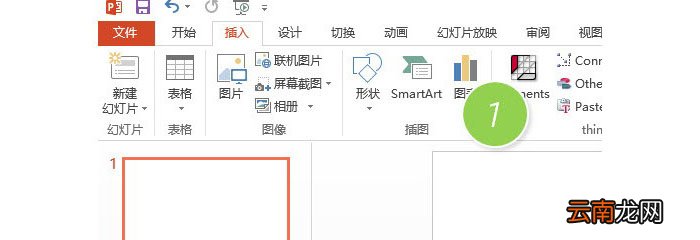
新建一个空白PPT页面,在插入选项卡中单击“SmartArt”按钮 。(下图 1 处)
文章插图
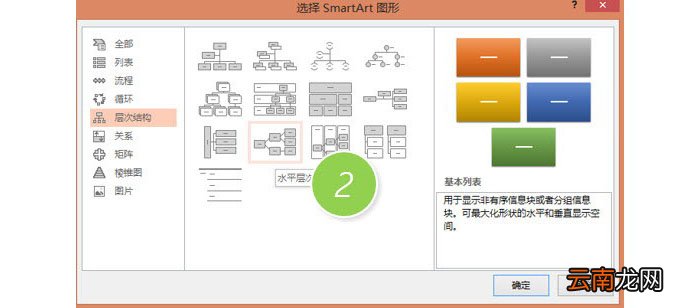
紧接着,在新弹窗口中单击选择“层次结构”-“水平层次结构” 。(下图2处)
文章插图
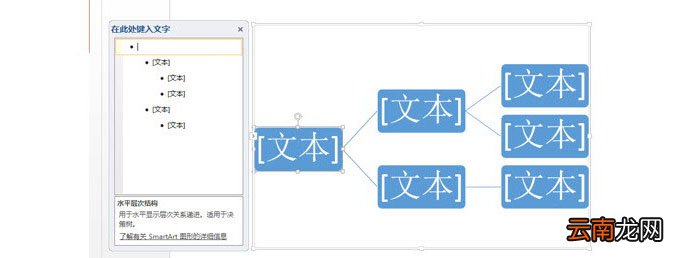
插入之后的效果如下,然后左侧输入对应的内容即可 。
文章插图
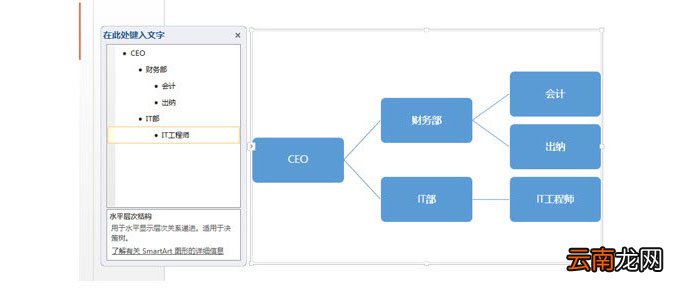
举例完成如下:
文章插图
【PPT制作横向组织架构图操作流程】各位小伙伴们,看完上面的精彩内容,都清楚PPT制作横向组织架构图的操作流程了吧!
- 葱花饼怎么做又松又软 松软可口的葱花饼制作方法
- CDMA中价机横向对比
- CorelDRAW条码如何制作 制作步骤分享
- 51模拟器如何玩恋与制作人 51模拟器使用方法说明
- 如何在word制作简历
- 红薯饼用糯米还是面粉 制作红薯饼用什么粉
- 雷电安卓模拟如何玩恋与制作人 雷电安卓模拟使用方法说明
- 夜神安卓模拟器如何玩恋与制作人 夜神安卓模拟器使用方法说明
- 辣椒油配方 辣椒油的制作方法
- 蜀王砂锅香辣酱料的制作方法