
在我们使用手机的过程中会需要经常用到打电话的功能,与别人通话之前最重要的就是需要获得别人的手机号码,保存为联系人之后才会方便下一步的通话,很多用户在更换手机之后经常会需要用到导入SIM卡联系人的功能,而且很多使用iPhone 11的用户还不知道要如何操作进行导入SIM卡,另外储存联系人又非常麻烦,所以接下来小编就跟大家分享一下在iPhone 11中导入SIM卡联系人的操作方法吧,感兴趣的朋友不妨一起来看看这篇方法教程,希望这篇教程能够帮助到大家 。

文章插图
方法步骤1.第一步打开手机可以点击设置图标,进入到手机的设置界面当中,如下图中所示 。

文章插图
2.点击进入到设置界面之后找到通讯录选项,找到之后点击进入到通讯录功能界面 。

文章插图
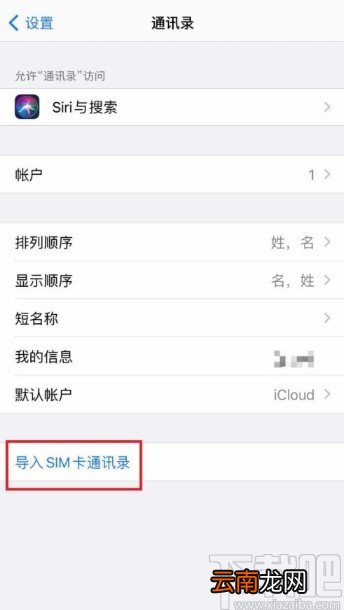
3.进入到通讯录功能界面之后,可以看到其中有一个“导入SIM卡通讯录”这个选项,然后需要我们点击进去 。
文章插图
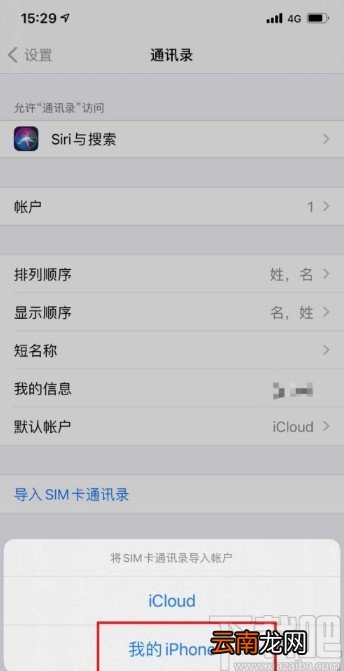
4.点击这个选项之后,在手机界面下方会出现一个选择导入通讯录的方式,可以选择从iCloud中进行导入或者我的iPhone这个选项 。
文章插图
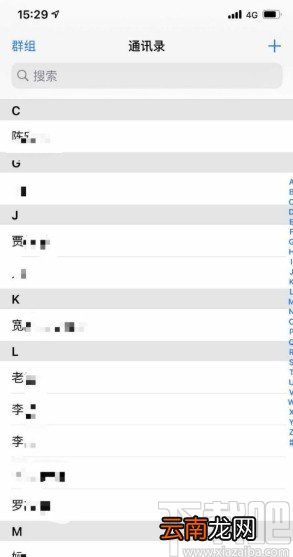
【iPhone 11导入SIM卡联系人的方法】5.点击想要使用的导入方式之后只需要耐心的等待就可以完成通讯录的导入了,导入之后可以看到通讯录联系人 。
文章插图
以上就是小编今天跟大家分享的使用iPhone 11这款手机的时候导入SIM卡联系人的具体操作方法了,有需要的朋友赶紧试一试这个方法吧,希望这篇方法教程能帮到大家 。
- 苹果iPhone发送最后的位置功能的开启方法
- 苹果iPhone6s开启文件安全保护的方法
- 曝iphone12系列搭载航空铝材机身:坚固 不怕掰弯
- 苹果iPhone丢失Apple Pay资金怎么办?
- 苹果电量百分比在哪设置?iPhone 6s设置电量百分比的方法
- 小米手机怎么导入铃声
- 查找我的iphone怎么用?查找我的iphone使用方法
- iphone125g怎么开
- 苹果iPhone手机怎么玩街机游戏?NewGamepad让你玩遍所有街机游戏
- iphone禁止锁屏呼出Siri功能的方法