
刚刚接触ps软件的各位亲们,你们会使用通道来抠图吗?倘若还不了解相关的操作,下面和我们小编一起去学习一下ps使用通道进行抠图的简单步骤吧,相信对大家一定会有所帮助的 。
打开ps,打开图片,Ctrl J复制图层,在窗口菜单栏找到通道面板,打开通道面板
【ps使用通道进行抠图的操作步骤】自行调整,找出颜色对比明显的通道,选择蓝通道
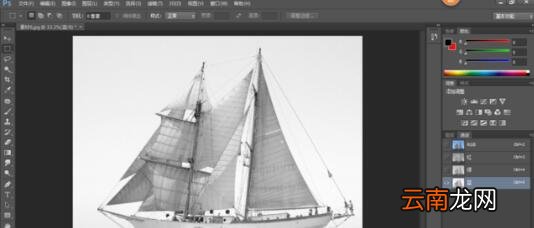
文章插图
接着复制蓝通道
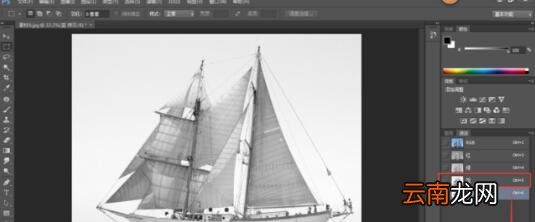
文章插图
在调整面板中找到色阶面板并打开,调整左右两个三角尖,左边是调整黑色,右边是调整白色
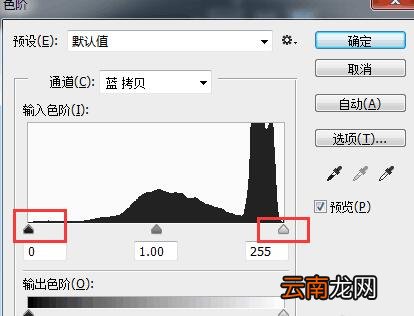
文章插图
再调到黑白对比明显的地方,需要的是黑色的部分,白色的部分是不需要的
需要再点击右下角的虚线圆圈,在图片上会出现蚂蚁线
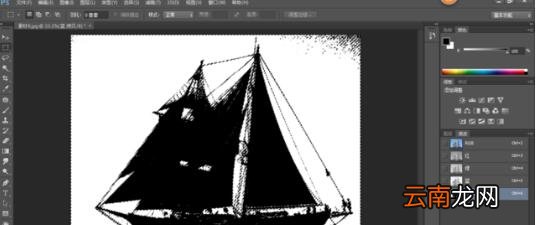
文章插图
待全部调整好,再点击RGB通道,回到图层面板
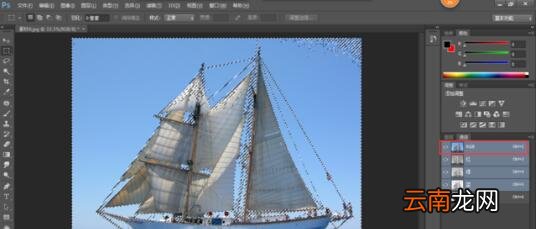
文章插图
蚂蚁线选中的是不需要部分,所以要选择反向,反向就是选择需要的部分
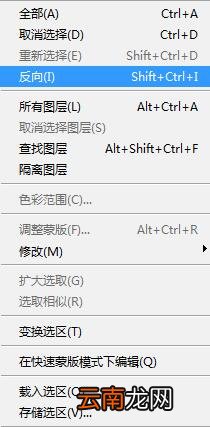
文章插图
进行添加蒙板,关闭下方图层的眼睛就能看见效果
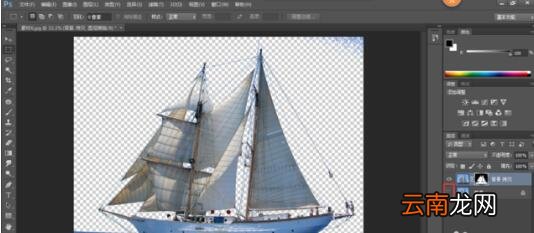
文章插图
最后将多余部分使用画笔工具擦出,在蒙板上用黑色画笔擦出就行了,调整画笔的硬度
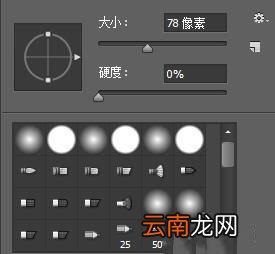
文章插图
以上就是我们小编为大家带来的ps使用通道进行抠图的操作步骤,希望对大家有所帮助,手机百度或者关注IE浏览器中文网站,每天了解最新的资讯内容 。
- 微信的账单怎么快速删除
- 怎么开启陌生电话拦截
- 手环亮度怎么调节
- OPPO A8怎么恢复出厂设置
- 三星S6手机使用广角自拍功能的方法
- 无键盘使用Windows Vista
- 小米note3通话怎么录音?小米note3通话录音功能的使用方法
- 防止数据泄密 教你在Vista中禁止使用USB
- apple pay如何使用?Apple Pay安装使用方法
- i排版图片工具条如何使用 工具条使用方法介绍