
现在使用PPT这款软件来办公的网友有不少 , 但有的网友还会被制作图标并列式目录的操作困惑住 , 那么接下来我们小编就来教大家PPT制作图标并列式目录的操作方法 。希望可以帮助到大家!
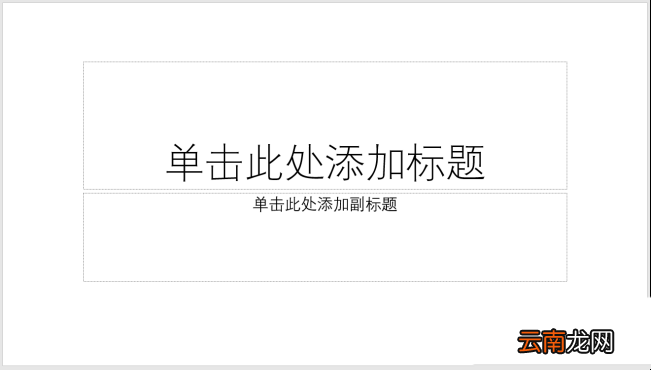
首先打开PPT , 建立空白演示文稿 。
文章插图
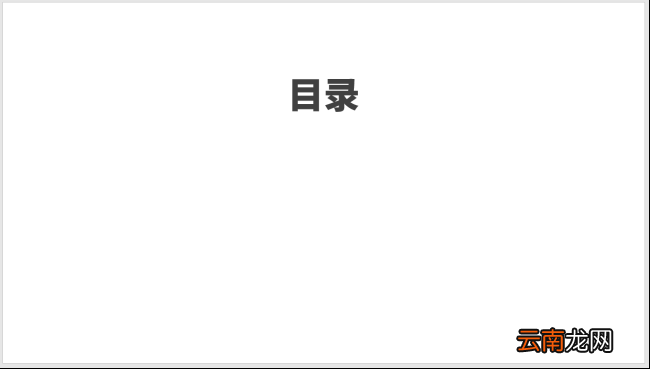
然后在页面上下约三分之一位置输入目录 , 水平方向居中 。
文章插图
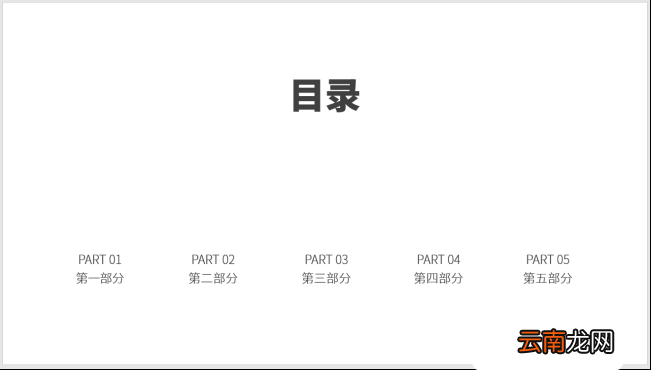
接下来在距离底部约三分之一位置输入各部分内容 。
文章插图
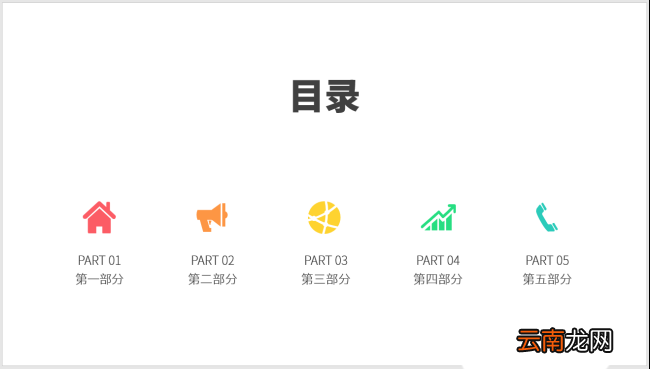
这时再为每部分内容插入一个图标 。
文章插图
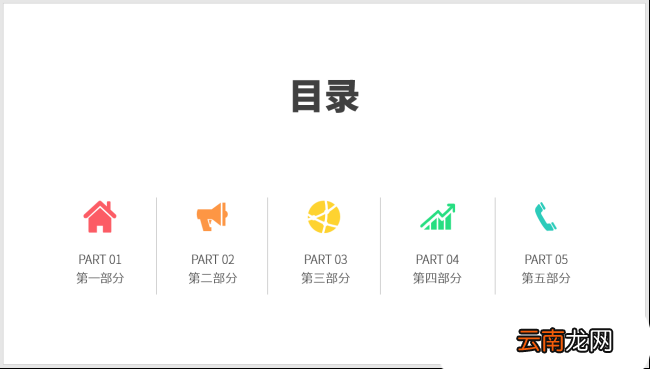
每部分内容间插入一条细线相分隔 , 可以体现出并列的感觉 。
文章插图
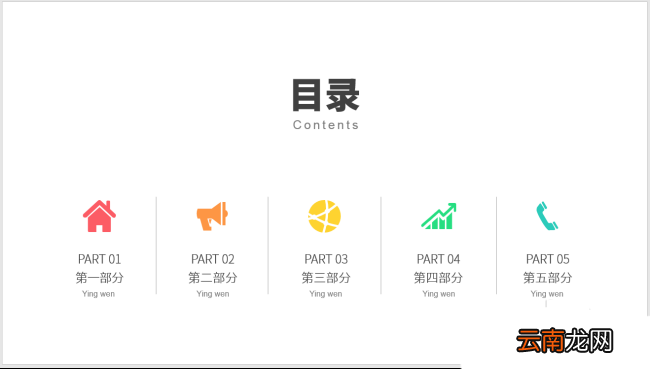
最后要在文字下方添加上装饰性的英文 。这样 , 图标并列式PPT目录就制作好了 。
文章插图
【PPT制作图标并列式目录的操作方法】以上就是我们小编为大家带来的PPT制作图标并列式目录的操作方法 , 希望对大家有所帮助 , 手机百度或者关注IE浏览器中文网站 , 每天了解最新的资讯内容 。
- 华为nova7怎么隐藏桌面图标
- 葱花饼怎么做又松又软 松软可口的葱花饼制作方法
- CorelDRAW条码如何制作 制作步骤分享
- 揭秘:Vista图标到底由谁设计
- 揭秘:Vista图标到底是谁设计的?
- 51模拟器如何玩恋与制作人 51模拟器使用方法说明
- 如何在word制作简历
- 红薯饼用糯米还是面粉 制作红薯饼用什么粉
- 揭秘:Vista系统图标到底是谁设计的?
- 主题图标怎么换