
使用PPT这款软件我们可以打造出各种动画效果 。今天我们小编给大家讲解一下关于PPT打造一个开场动画的操作流程 , 下面就是PPT打造一个开场动画的教程 。来看看吧!
打开PPT , 绘制一个实心圆 , 给它一个向下【飞入】 , 并设置回弹 , 这个回弹很重要看起来有感觉 。

文章插图
下面绘制四个实心圆 , 分别为上下左右方向 , 这个要添加【直线路径】 , 并设置回弹 , 我们小编就直接给向下的参数了 , 其他方向的照搬就行 。
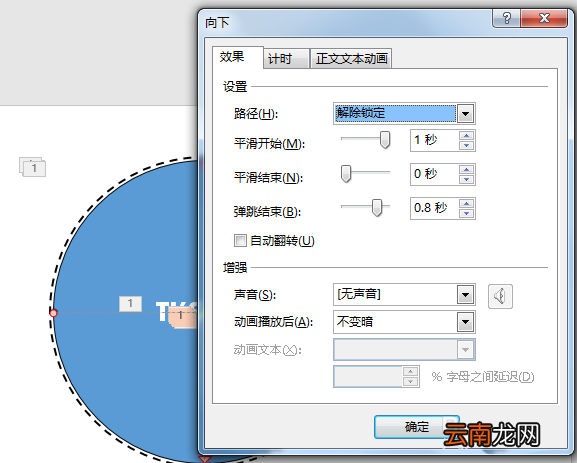
文章插图
这时再绘制一个描边正圆 , 半径与四个实心圆的路径相同 。选择【轮子】 , 注意是4轮辐 , 刚好对应四个实心球 。

文章插图
再绘制两个圆 , 一个填充颜色 , 一个描边 , 填充颜色的选择【基本缩放】-【切出】效果就行 。
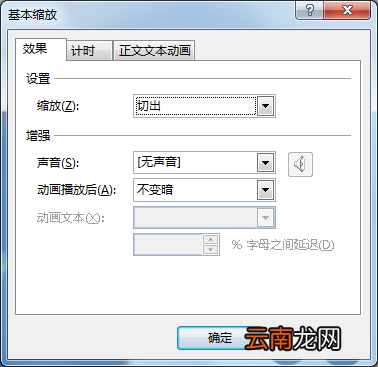
文章插图
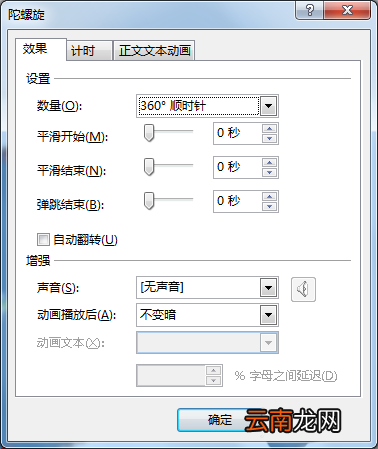
然后将另外一个描边圆这是设置【陀螺旋】效果 。这个效果只是一个衬托效果 , 不喜欢的话可不添加 。
文章插图
最后就是文本框动画 , 先插入【文本框】 , 输入文字 , 添加【升起】效果就行 , 文本框可以自定义 。
文章插图
【PPT打造一个开场动画的操作流程】以上就是我们小编为大家带来的PPT打造一个开场动画的操作流程 , 希望对大家有所帮助 , 手机百度或者关注IE浏览器中文网站 , 每天了解最新的资讯内容 。
- 我也拥有GH398了
- 夫妻共有房产一个人能抵押贷款吗
- 诺基亚3100非原装缺点
- iPhone6s合并应用到一个文件夹的方法
- 省电的小K
- 中国第一个田径世界冠军是谁 中国第一个田径世界冠军名字
- QQ@所有人怎么发
- 一个域名可以对应多个ip地址吗
- 熊猫GM800的用后体会
- 我使用一个月后发现的GD86A的部分缺点