
最近对于PPT用插件OneKey打造画中画效果的操作有不少亲们咨询过,接下来我们小编就带来PPT用插件OneKey打造画中画效果的操作方法,一起好好学习下吧!
打开PPT,建立空白演示文稿 。
文章插图
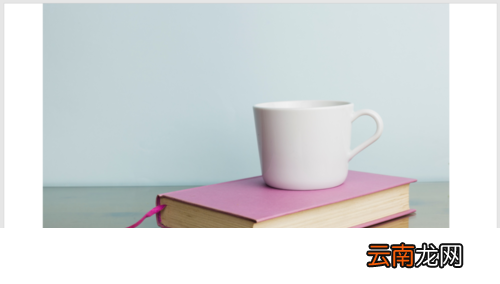
插入一张高清图片 。
文章插图
将图片尺寸控制在适宜大小 。

文章插图
接下来选中图片,点击OneKey菜单下【一键特效】下的【图片画中画】命令 。

文章插图
再点击一下,图片一个副本就被缩放到了整个页面 。

文章插图
其实这一操作就是自动将原图片复制了一份,并设置了暗色,然后将它从页面中心放大铺满到整个幻灯片页面 。

文章插图
【PPT用插件OneKey打造画中画效果的方法】以上就是我们小编为大家带来的PPT用插件OneKey打造画中画效果的方法,希望对大家有所帮助,手机百度或者关注IE浏览器中文网站,每天了解最新的资讯内容 。
- 微信的账单怎么快速删除
- 身份证的数字代表什么
- 怎么开启陌生电话拦截
- 手环亮度怎么调节
- 冻干粉怎么用在皮肤上
- 如何用wps合并文档
- 足球大脚怎么开
- 苹果12激光雷达有什么用
- 原神渡火套给谁用
- 续 关于手机软件易用性