
ai这款软件非常不错的哦,许多亲们都在使用,绘图非常方便的,今天我们小编就讲解关于利用ai绘制好看的装饰画的方法,一起去看看利用ai绘制好看的装饰画的操作步骤吧,相信会有帮助哦 。
一、设置主颜色
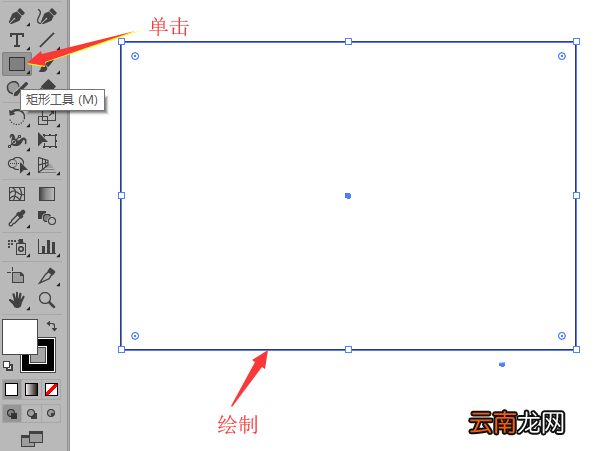
【教大家利用ai绘制好看的装饰画】新建文档,鼠标单击【矩形工具】,画出一个矩形 。
文章插图
双击【填色】图标,在拾色器对话框里设置颜色,接着单击【确定】按钮,为矩形填充颜色 。

文章插图
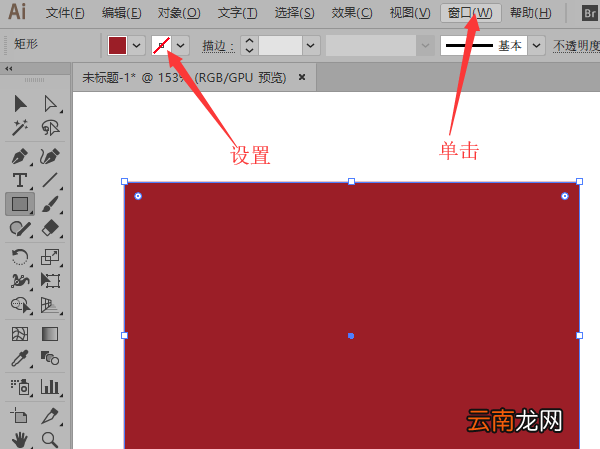
设置且行为无描边,单击【窗口】按钮 。
文章插图
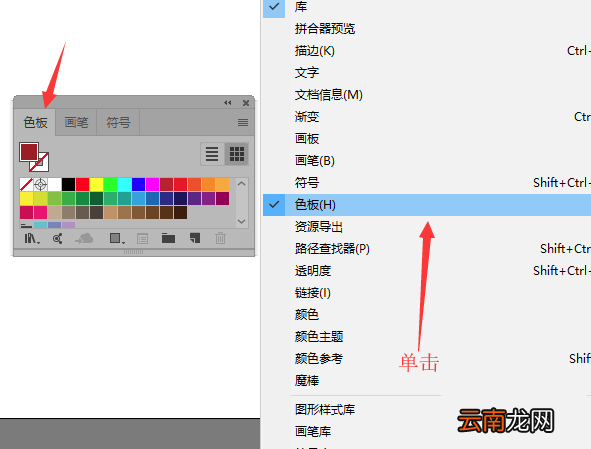
在下拉菜单里单击【色板】,打开色板面板 。
文章插图
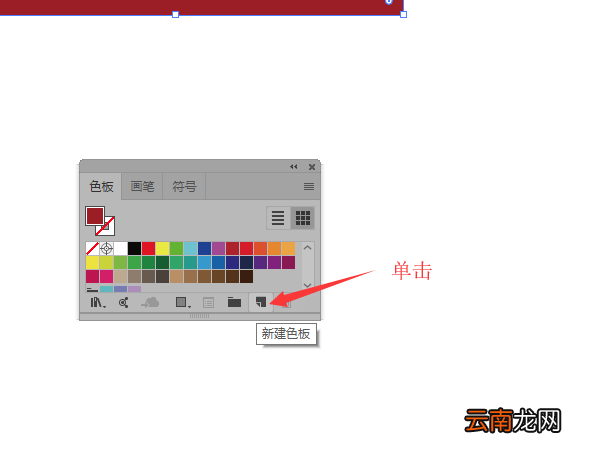
在色板面板里单击底部【新建色板】按钮,打开新建色板对话框 。
文章插图
在对话框中能看到添加到色板的颜色,就是填充矩形框的颜色,单击【确定】按钮进行添加 。
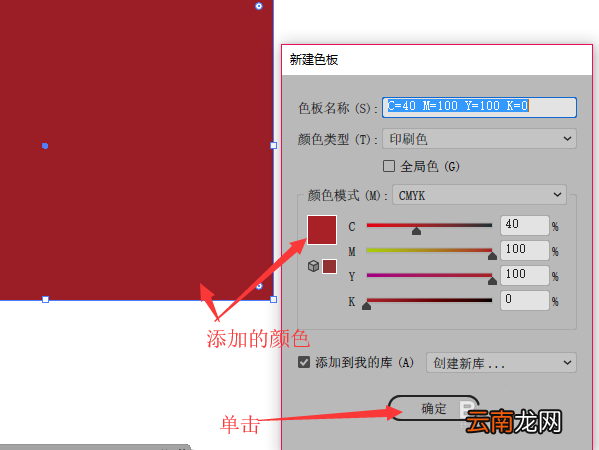
文章插图
在色板面板中就能看到新添加的色板 。
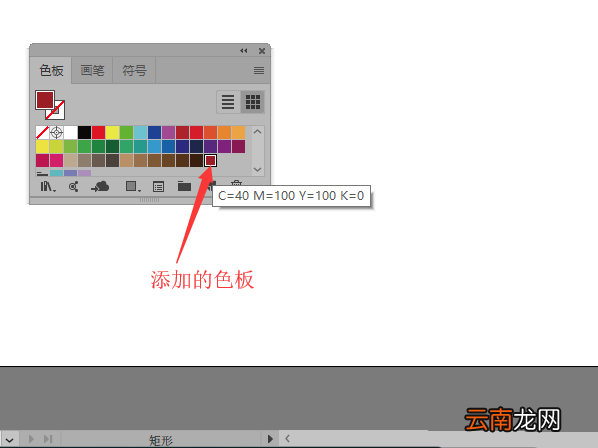
文章插图
二、设置全局色填充颜色
继续对上面文件进行操作

文章插图
在工具栏中鼠标右击【橡皮擦工具】,单击【刻刀】工具就行 。

文章插图
以上就是我们小编为大家带来的教大家利用ai绘制好看的装饰画,希望对大家有所帮助,手机百度或者关注IE浏览器中文网站,每天了解最新的资讯内容 。
- 教师节几号 你记住了吗
- 防止数据泄密 教你在Vista中禁止使用USB
- OPPO手机设置coloros版搜狗输入法的方法教程
- 中兴AXON天机Max手机截图方法教程
- 小技巧: 教你如何在Vista中设置麦克风
- windows11 设置中文 Windows11中文设置教程
- win11安装教程 Win11安装教程
- NEC810新机一小时使用感想
- 教你关闭Vista自动重新启动功能
- 一志愿和调剂冲突吗