
腾讯文档是一款非常好用的文档整理工具,通过这款工具我们可以快速有序的整理自己的一些文档文件,并且在手机和电脑上都可以进行文档管理 。很多时候用户需要通过手机来处理工作事务,因此需要在手机上储存大量的文件,为了方便管理我们就可以通过腾讯文档APP来创建文件夹保存文件了,不过还有一些用户不知道在这款软件中要如何创建文件夹,那么接下来小编就跟大家分享一下腾讯文档APP创建文件夹的具体操作方法吧,感兴趣的朋友不妨一起来看看这篇方法教程,希望能帮到大家 。

文章插图
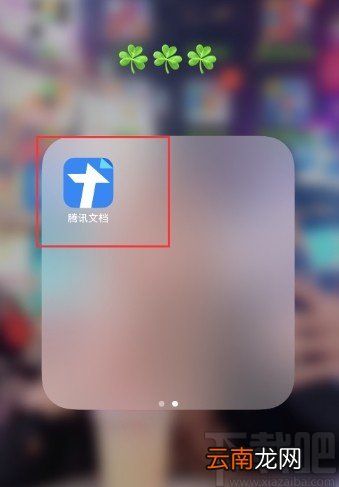
方法步骤1.第一步我们打开手机之后找到腾讯文档APP的应用图标,然后点击进入到其中 。
【腾讯文档APP创建文件夹的方法步骤】
文章插图
2.进入到腾讯文档功能界面之后,点击界面右下角的添加图标,如下图中所示 。

文章插图
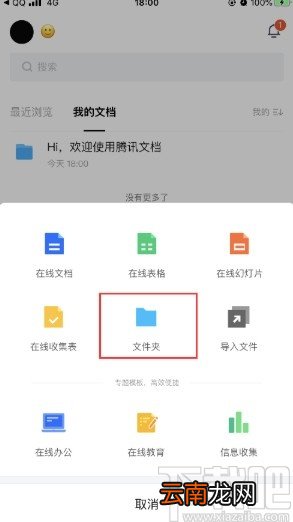
3.点击这个添加图标之后手机界面下方会出现一些功能图标,我们找到其中的文件夹这个选项并点击 。
文章插图
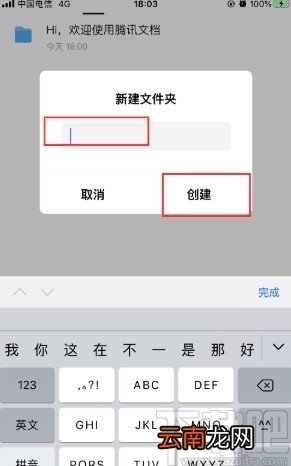
4.点击文件夹图标之后,就会在手机界面中出现一个新建文件夹的窗口,我们点击输入框输入自己想要创建的文件夹名称,并点击创建按钮 。
文章插图
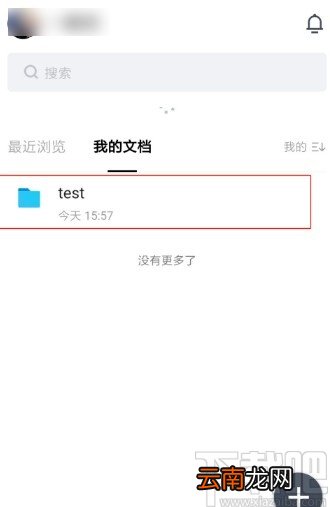
5.最后点击这个创建按钮就可以在我的文档模块中看到创建出来的这个文件夹了,如下图中所示 。
文章插图
以上就是小编今天跟大家分享的使用腾讯文档APP的时候创建文件夹的具体操作方法,有需要的朋友赶紧试一试这个方法吧,希望这篇方法教程能够帮助到大家 。
- 腾讯视频怎么看登录设备
- 在腾讯文档中导出文档保存到本地的详细步骤
- 如何用wps合并文档
- QQ坦白说如何关闭 关闭方法分享
- 抖音APP如何查看收藏的商品
- apple pay无法添加卡怎么办?未能连接到apple pay的解决方法
- apple pay 没有添加银行卡入口怎么办?解决apple pay无法添加银行卡的方法
- 打印Word文档多了几个字怎么解决 解决方法说明
- apple Pay怎么选择付款账户?apple Pay付款卡号的方法
- apple pay如何使用?Apple Pay安装使用方法