
【Excel制作平均数/标准差柱形图的方法】许多朋友发现自己还不熟悉Excel软件,也不清楚制作平均数/标准差柱形图的相关操作,下面我们小编就带来了Excel制作平均数/标准差柱形图的操作方法哦,一起去看看吧 。
打开Excel2007,导入源数据表,单击菜单栏--开始--套用表格样式--新建表样式 。
新建表格样式,先规定样式名称,在表元素里可一个一个进行设置,点击格式就能进入设置界面 。
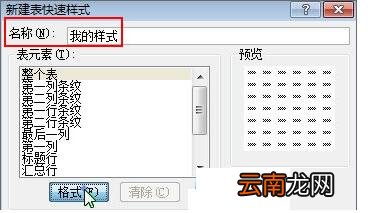
文章插图
设置单元格格式,在字体中,把字体颜色改为灰色 。
切换到边框选项卡,设置边框样式,以及颜色 。

文章插图
大家可以自由任意搭配 。

文章插图
设置完毕之后,依然点击套用表格样式按钮,第一个自定义中就能看到先前设置的样式 。
点击它,套用,这样先前的数据表格就变为自己设置的样式了,这个样式可保存到Excel中,下次使用时不必设置,直接套用即可 。
以上就是我们小编为大家带来的Excel制作平均数/标准差柱形图的方法,希望对大家有所帮助,手机百度或者关注IE浏览器中文网站,每天了解最新的资讯内容 。
- excel怎么转换成pdf
- excel如何筛选重复项
- 葱花饼怎么做又松又软 松软可口的葱花饼制作方法
- CorelDRAW条码如何制作 制作步骤分享
- 51模拟器如何玩恋与制作人 51模拟器使用方法说明
- excel如何做饼状图
- 如何在word制作简历
- 红薯饼用糯米还是面粉 制作红薯饼用什么粉
- 雷电安卓模拟如何玩恋与制作人 雷电安卓模拟使用方法说明
- 夜神安卓模拟器如何玩恋与制作人 夜神安卓模拟器使用方法说明