
本篇教程为你们带来的文章是关于Premiere软件的 , 你们晓得其中素材属性复制粘贴的方法吗?下文教程就为你们带来了Premiere中素材属性复制粘贴的详细步骤介绍 。
【Premiere中素材属性复制粘贴详细步骤介绍】

文章插图
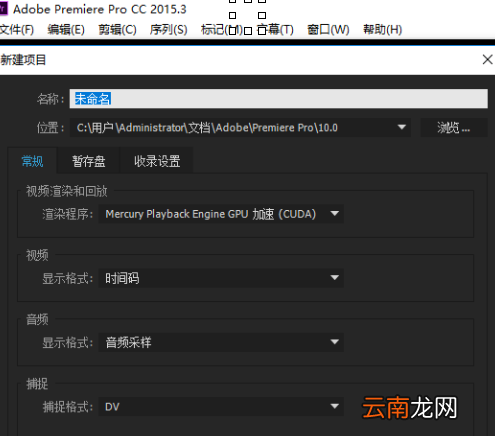
首先我们需要打开Premiere软件 , 新建一个项目文件 。
文章插图
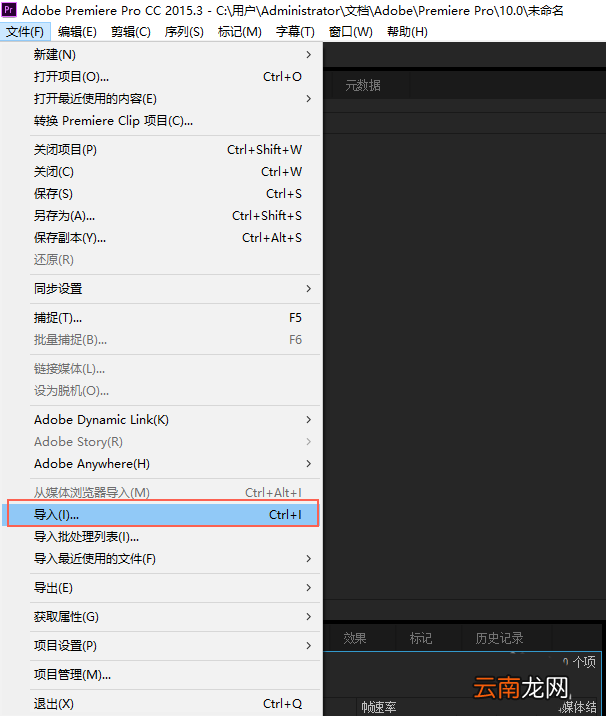
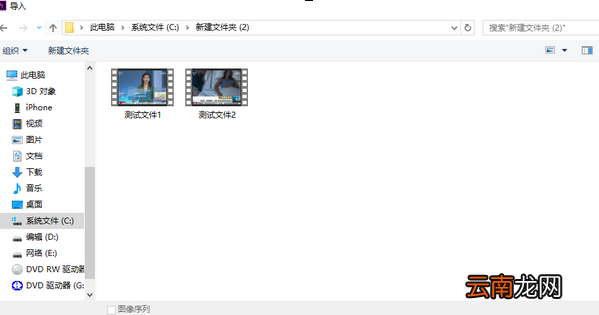
然后我们单击【开始】菜单中的【导入】按钮 , 或者使用CTRL I快捷键导入需要的素材
文章插图
文章插图
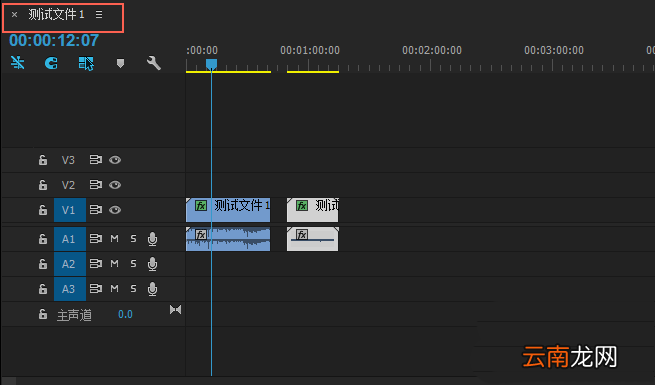
接着我们创建时间轴 , 将所要的文件拖动到时间序列上 。本文以“测试文件1”为模板建立时间序列 。
文章插图
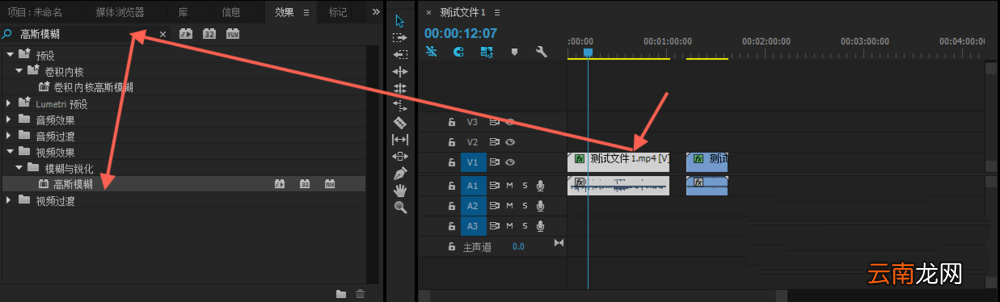
这时需要实现:对“测试文件1”施加效果之后直接复制给“测试文件2” 。在时间轴中选中“测试文件1” , 并在效果面板中添加“高斯模糊”效果 , 设定模糊度为“100”
文章插图

文章插图
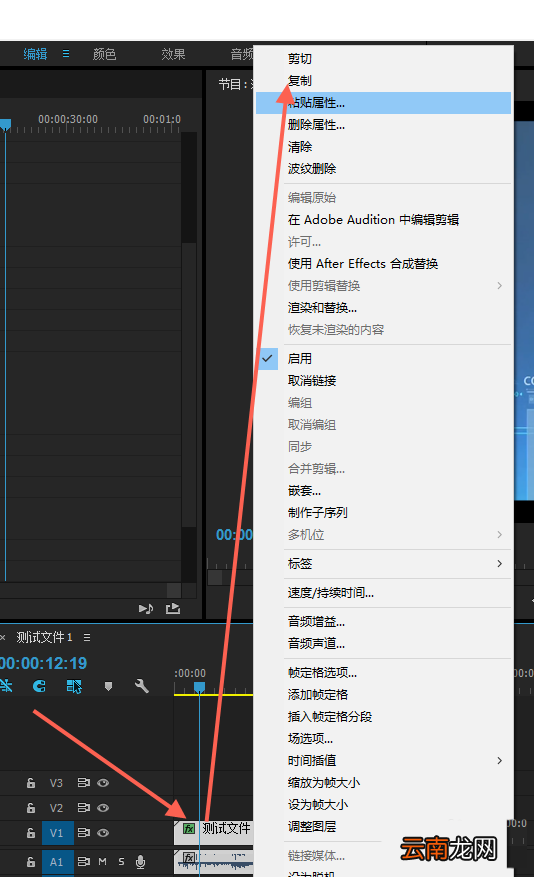
我们再选中“测试文件1”右击在弹出菜单中单击复制按钮 , 或按CTRL C完成复制 。
文章插图
接着选中“测试文件2”右击在弹出菜单中单击“黏贴属性”按钮

文章插图
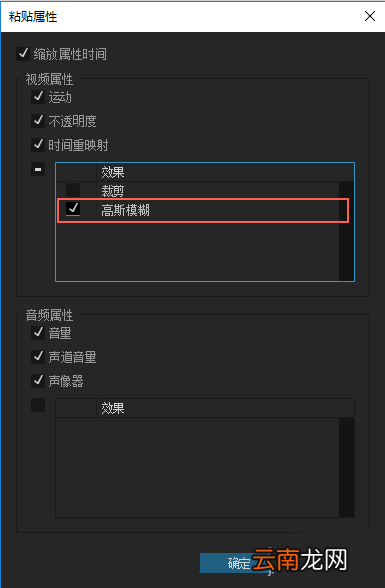
最后我们需要在弹出的“属性黏贴”对话框中选中“高斯模糊”效果 , 单击确定按钮即可完成相应属性的复制 。
文章插图
按照上文为你们讲解的Premiere中素材属性复制粘贴的详细步骤介绍 , 你们是不是都知道了!
- 少年歌行中无心喜欢谁
- 爱莲说中莲花的品质 爱莲说中莲花的美好之处
- 雪花酥的做法
- 中心城市有哪些
- 在腾讯文档中导出文档保存到本地的详细步骤
- 数学题中的相遇是什么意思
- 数学中的截距
- 竖中指的历史由来
- 数学中P代表什么
- 中专护士怎么升大专