
今天为你们带来的教程是关于axure软件的,你们晓得axure是如何制作弹出框效果的吗?下文就为你们带来了axure制作弹出框效果的详细步骤介绍 。

文章插图
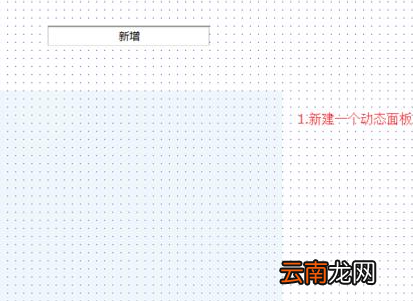
首先我们打开axure软件,新建一个动态面板
文章插图
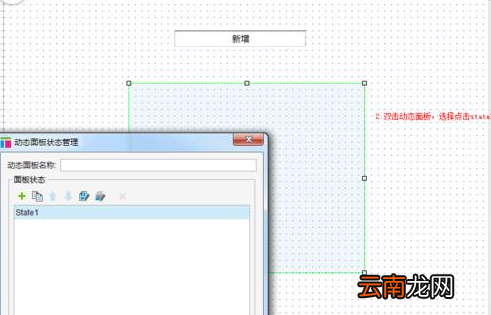
然后我们双击动摇面板,选择点击statel
文章插图
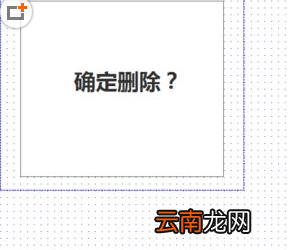
接着在动态面板的页面添加框和文字元素
文章插图
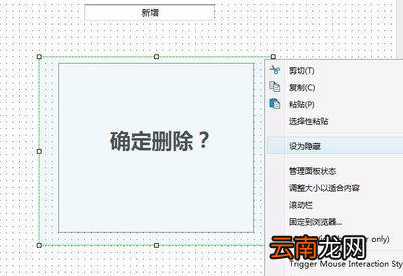
再点击回到主页面,点击动态面板,设为隐藏
文章插图
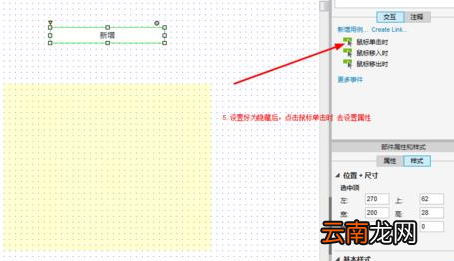
这时设置为隐藏以后,点击鼠标点击时,去设置属性
文章插图
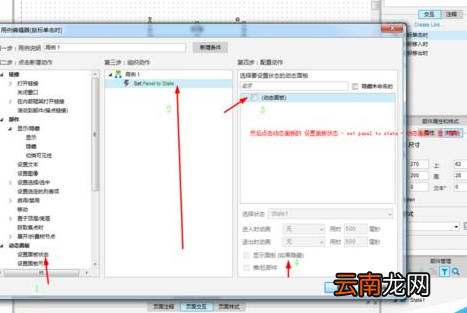
再点击动态面板设置面板状态
文章插图
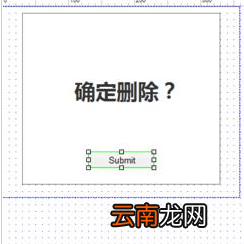
AXURE弹出框 隐藏的步骤,返回动态面板,添加关闭按钮
文章插图
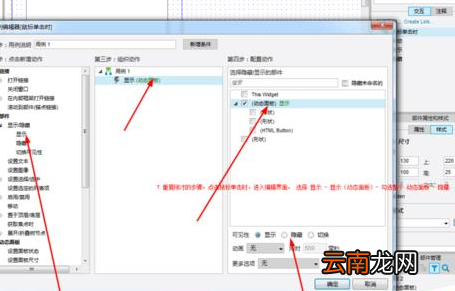
我们再重复上面的步骤设置隐藏就好了
文章插图
最后我们看看预览效果
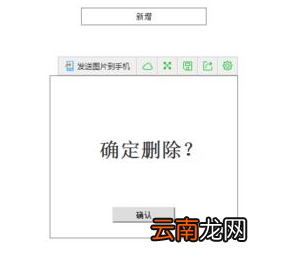
文章插图
【axure制作弹出框效果详细步骤介绍】根据上文讲解的axure制作弹出框效果的详细步骤介绍,你们是不是都学会了啊!
- 葱花饼怎么做又松又软 松软可口的葱花饼制作方法
- CorelDRAW条码如何制作 制作步骤分享
- 51模拟器如何玩恋与制作人 51模拟器使用方法说明
- 如何在word制作简历
- 红薯饼用糯米还是面粉 制作红薯饼用什么粉
- 雷电安卓模拟如何玩恋与制作人 雷电安卓模拟使用方法说明
- 夜神安卓模拟器如何玩恋与制作人 夜神安卓模拟器使用方法说明
- 辣椒油配方 辣椒油的制作方法
- 蜀王砂锅香辣酱料的制作方法
- 如何制作陶瓷珠编织手链简约款