
你们的工作中是不是也需要使用Axure RP 8软件呢?但是你们晓得Axure RP 8是怎么设置显示网格的吗?下面教程就带来了Axure RP 8设置显示网格的详细步骤介绍 。

文章插图
首先需要打开Axure RP 8软件 , 新建页面index和三个子页面 , 如下图所示:
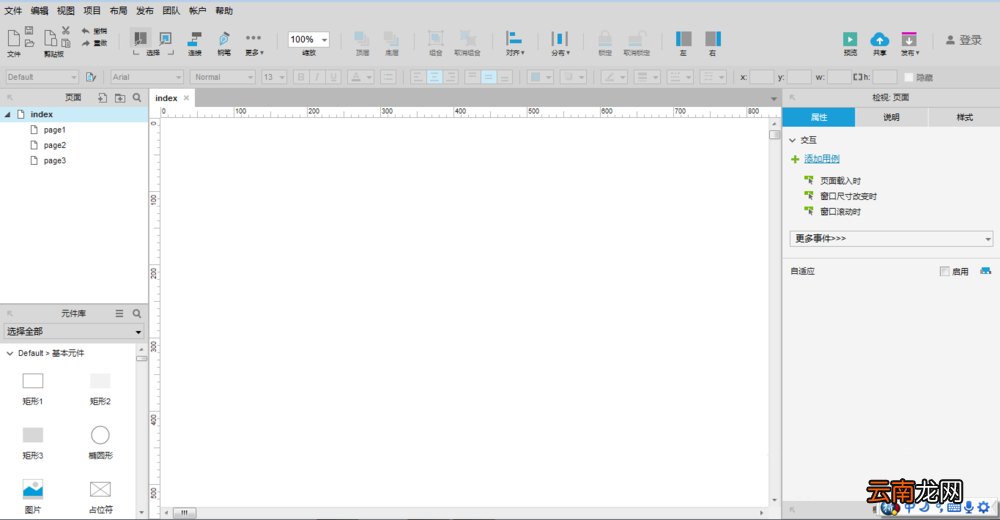
文章插图
接着操作“布局---栅格和辅助线---显示网格” , 将网格显示出来 , 如下图所示:
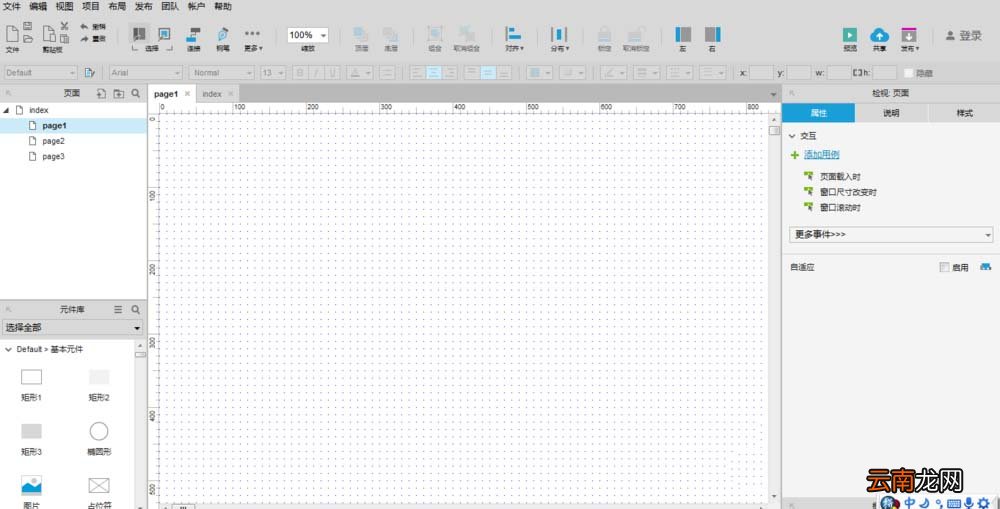
文章插图
再将“布局---栅格和辅助线---网格设置” , 弹出网格设置界面 , 如下图所示:
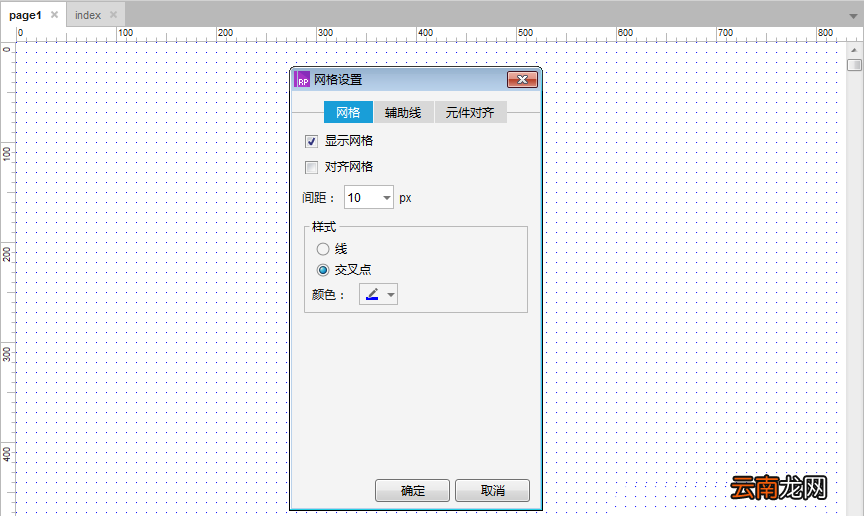
文章插图
这时候设置网格样式为线 , 勾选显示网格和对齐网格 , 设置完毕后点击“确定” , 如下图所示:
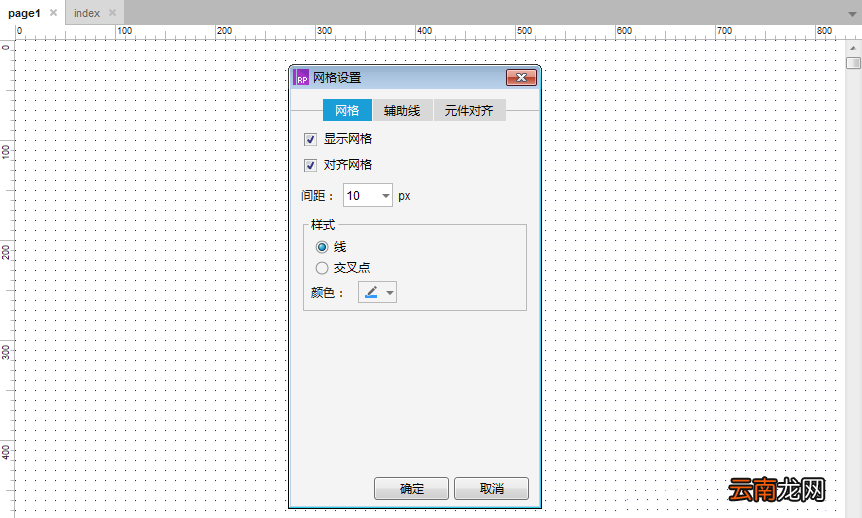
文章插图
然后把格显示成线状 , 并且网格线的颜色为蓝色 , 如下图所示:
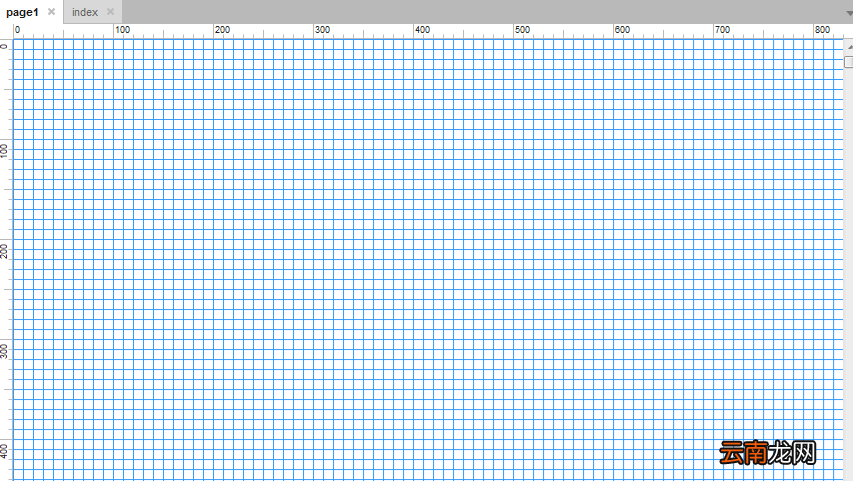
文章插图
最后我们再次修改网格设置 , 选择网格对齐元件和对齐颜色 , 如下图所示:
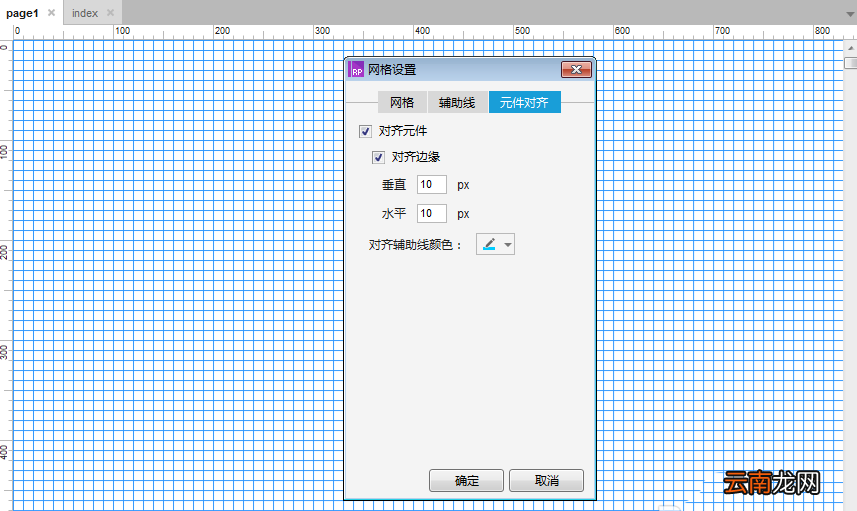
文章插图
【Axure RP 8设置显示网格详细步骤介绍】按照上文讲解的Axure RP 8设置显示网格的详细步骤介绍 , 你们是不是都学会啦!
- 手机呼叫等待怎么设置
- 华为平板怎么设置一直横屏
- 三星S6设置拒接电话发送短信的方法
- 数码相机照相怎么能显示时间
- 和平精英衣服特效怎么显示
- 荣耀50设置返回键
- OPPO A8怎么恢复出厂设置
- Vista系统信息设置随心所欲
- OPPO A8怎么设置手机语言
- 荣耀50怎么设置24小时时间