
你们的电脑上是不是也下载了Fireworks软件呢?那么你们晓得Fireworks中如何创建画布吗?下文就为你们带来了Fireworks创建画布的具体操作流程 。
【Fireworks创建画布具体操作流程】

文章插图
我们先打开Fireworks软件,然后弹出如下图所示页面 。
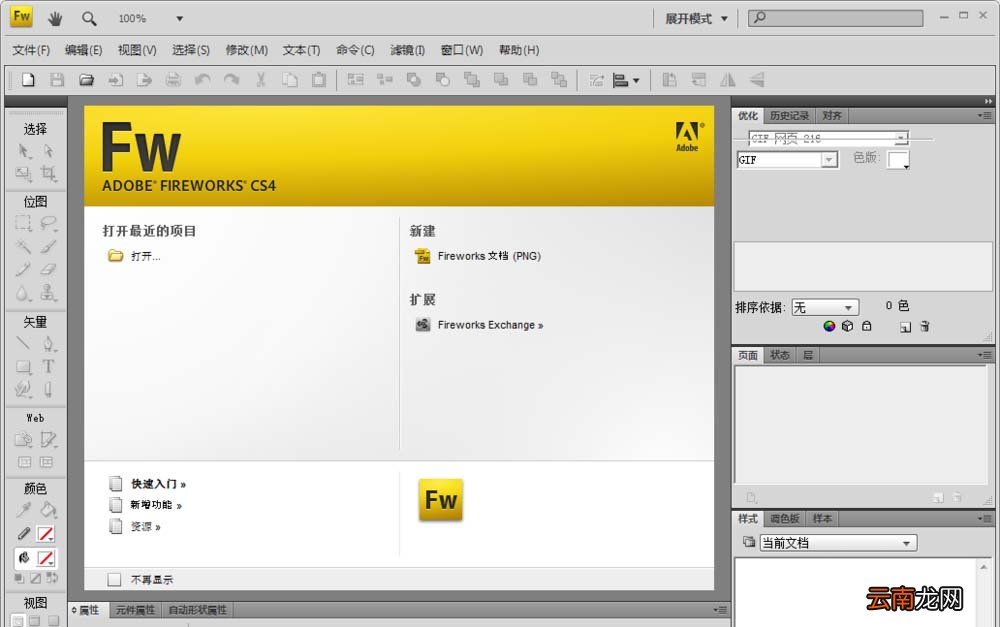
文章插图
接着在上图中我们通过点击新建项进行新建画布,如下图所示 。
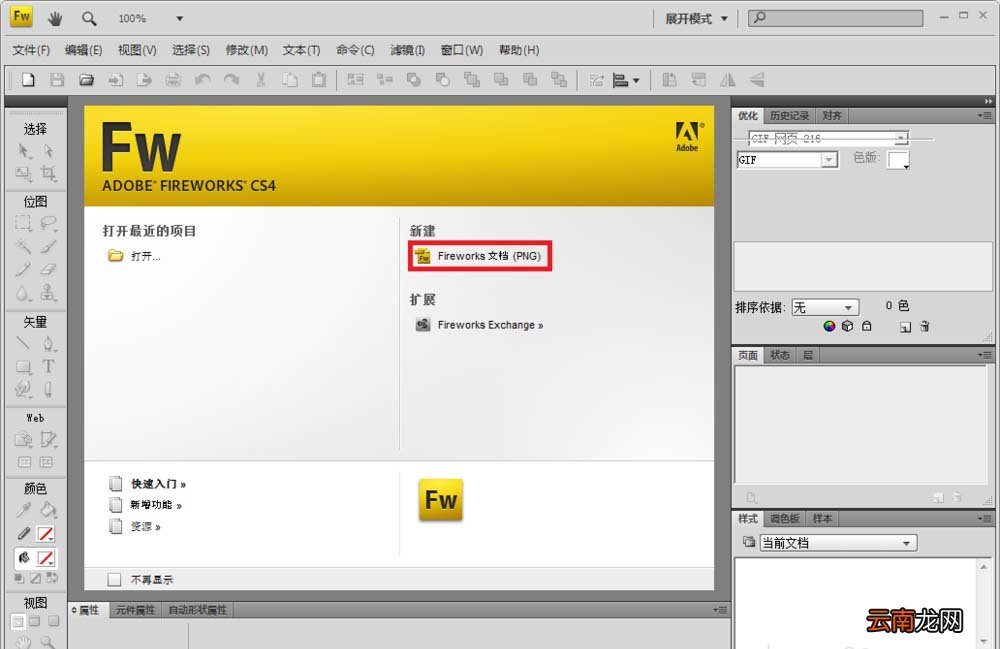
文章插图
再点击后弹出如下图所示页面 。
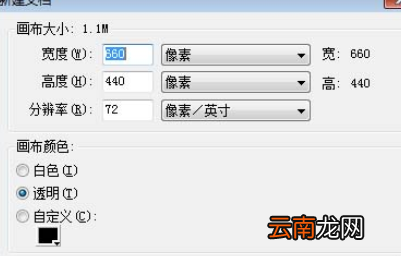
文章插图
这时完成如下图所示红框标示并点击确定按钮完成新建,如下图所示 。
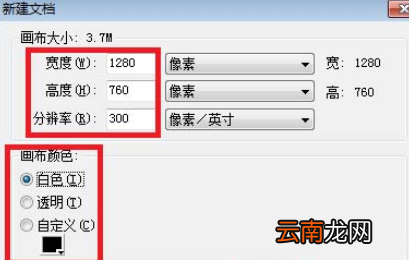
文章插图
不过分辨率也可以我1280*768,分辨率为300,设置完成后如下图所示效果 。
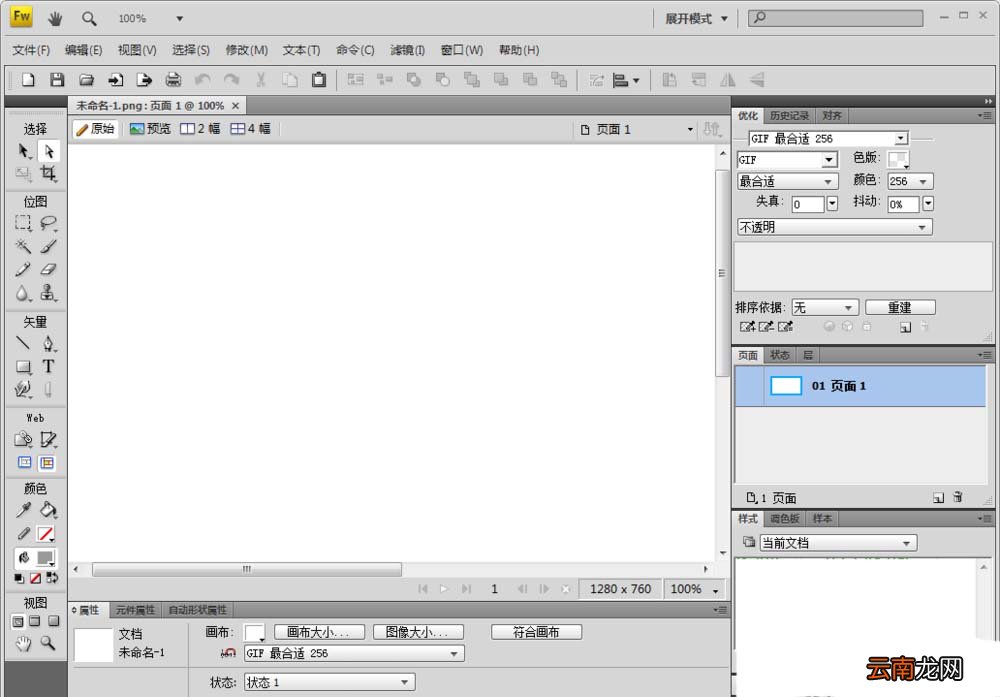
文章插图
最后我们通过以上设置完成Fireworks画布的新建操作,画布的大小像素设置可根据电脑屏幕进行约束比例设置,不得随意设置 。
根据上文为你们讲解的Fireworks创建画布的具体操作流程,你们是不是都学会了呀!
- 魔兽争霸如何创建局域网游戏
- 告诉你Vista 系统还原点创建频率是多少
- 有道云协作如何创建群文件 创建方法说明
- 三星S6手机S助手创建提醒卡片的方法
- Windows Vista系统如何创建启动磁盘
- 一起来动手创建Windows Vista系统启动磁盘
- HUAWEI MediaPad 怎么创建Wlan热点?
- 新方法:创建和使用Vista恢复盘
- 画布可以画水彩吗
- OPPOReno怎么创建应用分身_OPPOReno创建分身方法一览