
华为手机是我们在生活中比较常见的一个手机品牌 , 在使用这款手机的时候我们可以对手机中的很多设置进行自定义修改 , 将手机的各项数据都设置为自己喜欢或者习惯使用的样式 , 有的用户在手机中查看文字时 , 一些颜色相近的字体或者图片就看不清楚 , 这样的话我们可以设置开启高对比度文字的功能 , 让文字对比度更改 , 显示出来也就更加清晰了 , 那么接下来小编就跟大家分享一下在华为手机中提升字体清晰度的具体操作方法吧 , 感兴趣的朋友不妨一起来看看这篇方法教程 , 希望能帮到大家 。
【华为手机提升字体清晰度的方法】
文章插图
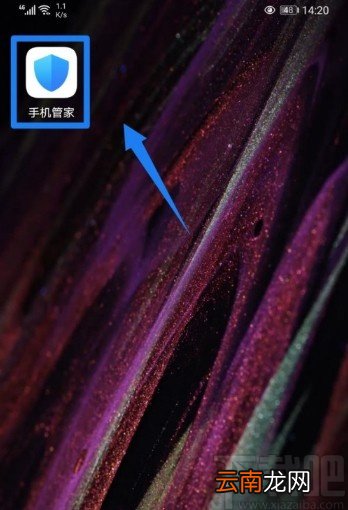
方法步骤1.首先我们可以在手机界面找到自带的手机管家图标 , 点击之后进入到手机管家设置界面 。
文章插图
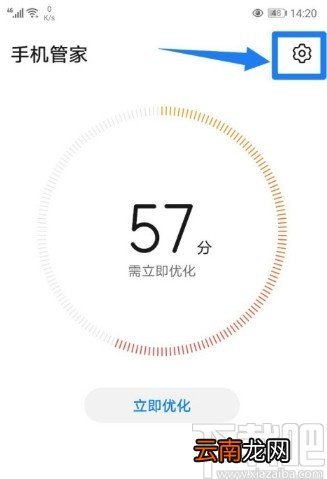
2.进入到这个手机管家设置界面之后 , 在界面的右上角找到设置图标 , 点击之后进入到设置界面中 。
文章插图
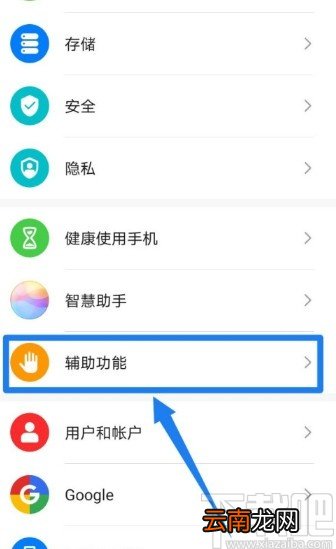
3.点击这个设置图标进入到设置界面之后 , 我们在界面中可以找到有辅助功能设置模块 , 然后需要点击进去 。
文章插图
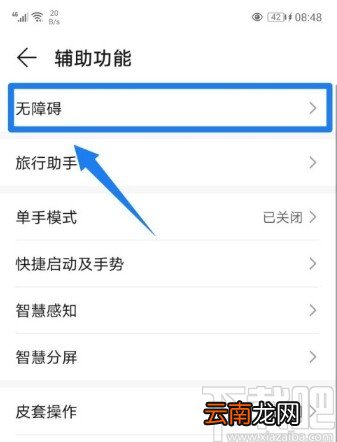
4.接下来在辅助功能中找到无障碍这个功能选项 , 点击之后进入到无障碍功能的设置界面 。
文章插图
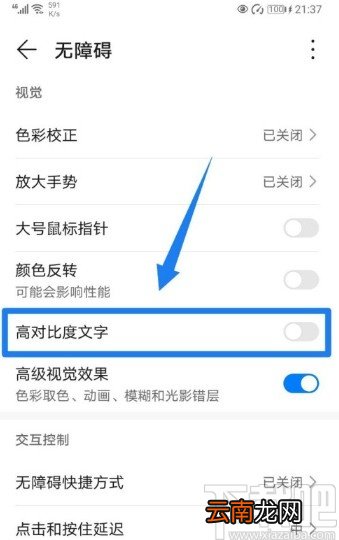
5.最后在无障碍设置界面 , 可以看到一个“高对比度文字”这个功能选项 , 点击它右边的开关将功能打开之后 , 手机的字体显示对比度就要更高一些 , 看起来也比较清晰 。
文章插图
以上就是小编今天跟大家分享的使用华为手机的时候提升字体清晰度的具体操作方法 , 有需要的朋友赶紧试一试这个方法吧 , 希望这篇方法教程能够帮到大家 。
- 小米手机两指快速截屏
- 手机呼叫等待怎么设置
- 怎么开启陌生电话拦截
- 华为平板怎么设置一直横屏
- 怎么看华为手机是不是鸿蒙系统
- 续 关于手机软件易用性
- OPPO A8怎么恢复出厂设置
- 刷机手机上的号码没了怎么办
- 三星S6手机使用广角自拍功能的方法
- 质疑手机之王908----十大缺陷