
在使用iPhone的时候,其中照片功能可以将自己比较隐私的照片隐藏起来,当自己的手机上储存了一些不方便让别人看到的图片时,我们可以选择将该照片隐藏起来,这样别人在拿到自己的手机时翻看照片就不会看到被隐藏起来的照片了 。很多用户在隐藏照片之后需要用到取消隐藏的功能,这样自己才能够方便的查看到被隐藏的照片,接下来小编就跟大家分享一下使用iPhone时取消隐藏照片的具体操作方法吧,有需要的朋友不妨一起来看看这篇方法教程,希望这篇方法教程能够帮到大家 。
文章插图
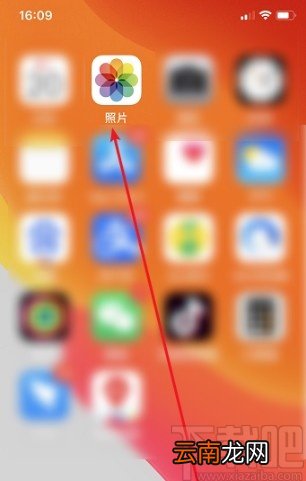
方法步骤1.第一步我们在打开手机之后,在手机的应用界面中,找到照片这个应用图标,点击进入到自己的照片功能界面 。
文章插图
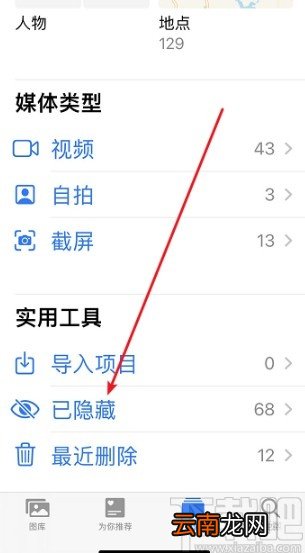
2.进入到照片功能界面之后,点击下方的“相簿”这个选项,点击之后滑动到最底部就可以看到有“已隐藏”这个选项了 。
文章插图
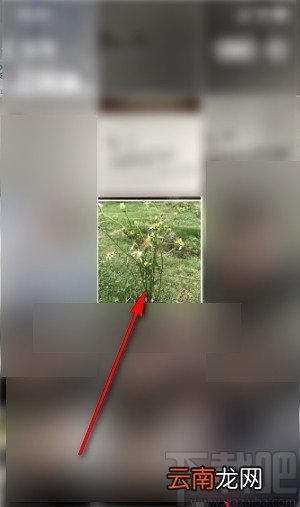
3.找到这个选项之后我们就可以进入到查看已隐藏照片的界面中,找到那一张自己想要取消隐藏的照片,找到之后点击它 。
文章插图
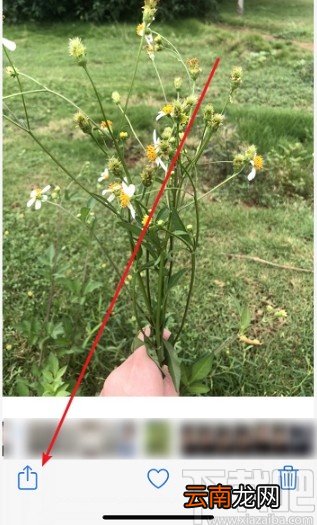
4.进入到该照片的主界面之后,我们点击左下角的上传图标,如下图中所示,点击这个图标打开操作界面 。
文章插图
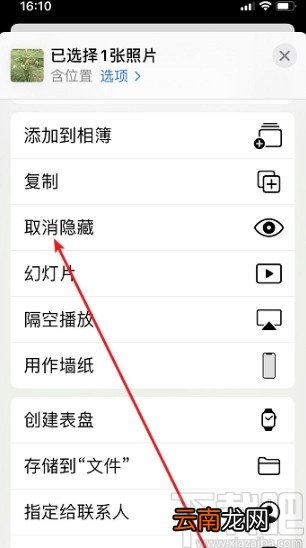
5.打开这个操作界面之后,我们在出现的操作中就可以看到有取消隐藏这个功能按钮了,点击这个按钮之后设置取消隐藏即可 。
文章插图
【iPhone取消隐藏照片的操作方法】以上就是小编今天跟大家分享的使用iPhone的时候取消隐藏图片的具体操作方法了,有需要的朋友不妨试一试这个方法,希望这篇方法教程能够帮到大家 。
- 苹果iPhone发送最后的位置功能的开启方法
- 苹果iPhone6s开启文件安全保护的方法
- 曝iphone12系列搭载航空铝材机身:坚固 不怕掰弯
- 华为nova7怎么隐藏桌面图标
- 在Windows Vista中显示/隐藏控制面板项
- 苹果iPhone丢失Apple Pay资金怎么办?
- 苹果电量百分比在哪设置?iPhone 6s设置电量百分比的方法
- 查找我的iphone怎么用?查找我的iphone使用方法
- iphone125g怎么开
- 苹果iPhone手机怎么玩街机游戏?NewGamepad让你玩遍所有街机游戏