
iPhone是美国苹果公司推出的智能手机系列,现在很多用户在选择手机的时候都会选择购买苹果手机,在这个系列的手机中也有语音助手功能,也就是Siri智能语音助手,用户可以通过语音控制它来完成一些手机功能,有时候用户在浏览网页时没有时间查看的话可以通过屏幕朗读的方式了解到浏览的内容,只是一些用户还不知道要如何在iPhone中打开Siri朗读功能,那么接下来小编就跟大家分享一下具体的操作方法吧,感兴趣的朋友不妨一起来看看这篇方法教程,希望能帮到大家 。

文章插图
方法步骤1.首先我们打开手机之后找到设置图标点击它,点击之后可以进入到手机的设置界面当中 。
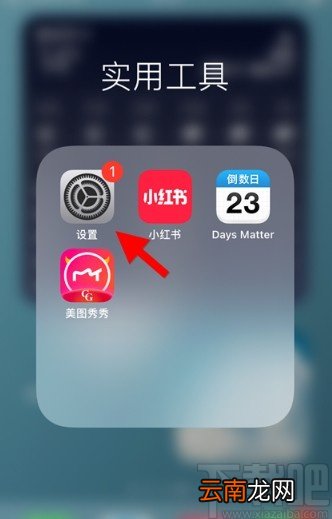
文章插图
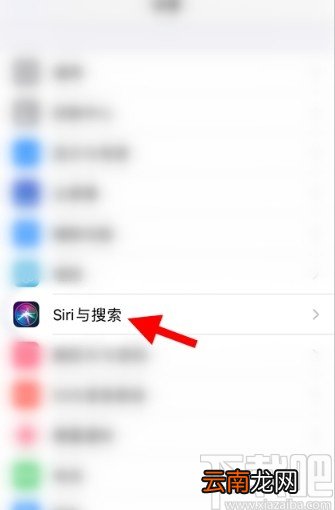
【iPhone打开Siri朗读功能的方法】2.进入到手机的设置界面之后,我们先找到Siri与搜索这个选项,找到之后点击进入到这个设置界面 。
文章插图
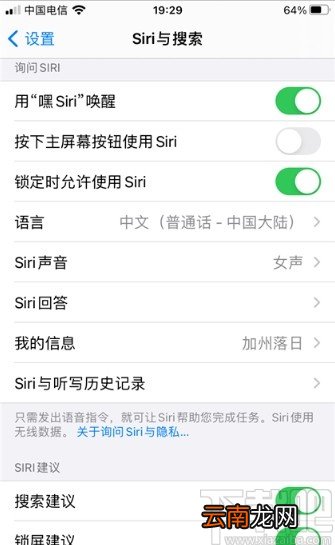
3.下一步在我们进入到Siri与搜索界面之后,我们确保Siri相关的功能都是打开的,如下图中所示 。
文章插图
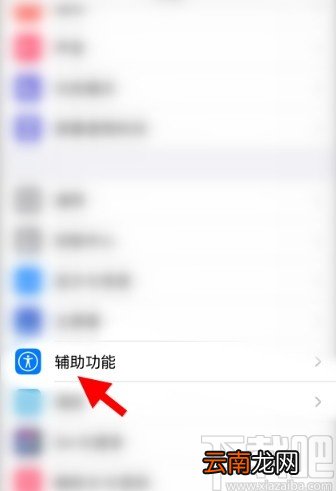
4.之后下一步回到设置界面,找到辅助功能这个设置选项,点击进入到辅助功能的设置界面,如下图中所示 。
文章插图
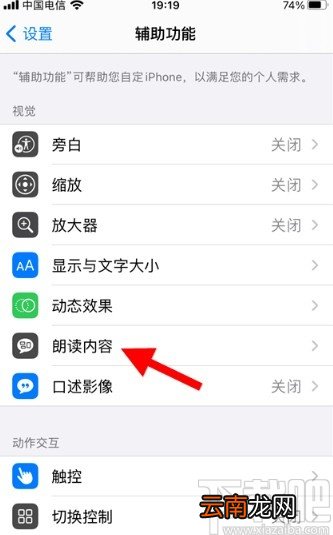
5.点击之后进入到辅助功能的设置界面,我们在这个设置界面中找到朗读内容这个选项点击进去 。
文章插图
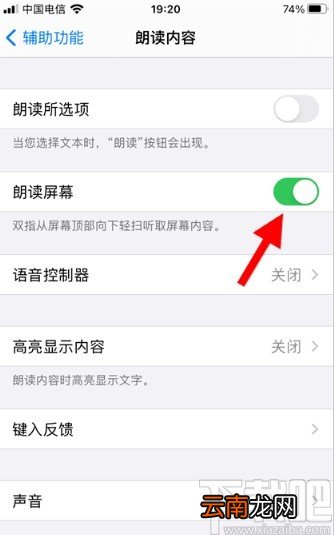
6.下一步在朗读内容设置界面,我们打开其中朗读屏幕这个功能的开关,打开之后功能的开关显示为绿色,如下图中所示 。
文章插图
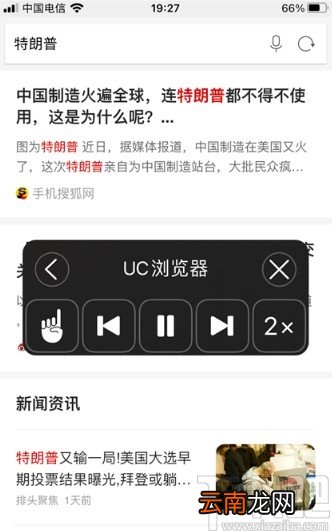
7.最后我们在需要用到屏幕朗读功能的时候使用双指从屏幕顶部向下轻扫就可以唤起屏幕朗读功能进行朗读了 。
文章插图
以上就是小编今天跟大家分享的使用iPhone的时候打开Siri朗读屏幕功能的操作方法,有需要的朋友可以试一试这个方法,希望这篇教程能够帮到大家 。
- 苹果iPhone发送最后的位置功能的开启方法
- pdf压缩文件怎么压缩最小
- 封涨停板后又打开是什么意思
- 苹果iPhone6s开启文件安全保护的方法
- 曝iphone12系列搭载航空铝材机身:坚固 不怕掰弯
- 手机QQ坦白说如何打开 坦白说功能位置查找方法介绍
- 小技巧: 在任何文件下打开Command Prompt
- 在Vista下轻松实现随时使用记事本打开文件
- 苹果iPhone丢失Apple Pay资金怎么办?
- 在Vista下轻松实现使用记事本打开文件