
想知道使用Axure制作出折叠面板效果原型的方法吗?那就跟随小编一同去下文看看Axure制作折叠面板效果原型的具体流程介绍 。

文章插图
首先打开Axure软件,打开Axure工具,首先从元件库中拖入本次需要的元件,如下图所示 。
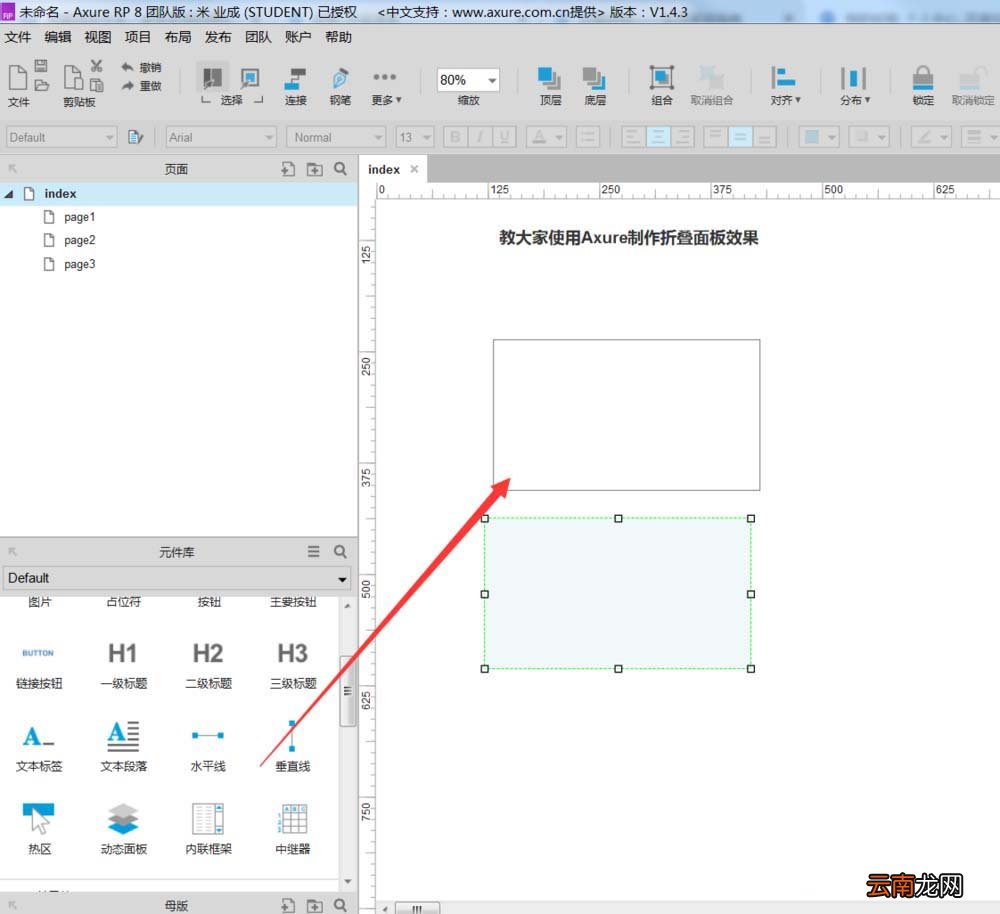
文章插图
【Axure制作折叠面板效果原型具体流程介绍】然后调整元件的大小样式,形成一个新的效果,如下图所示 。
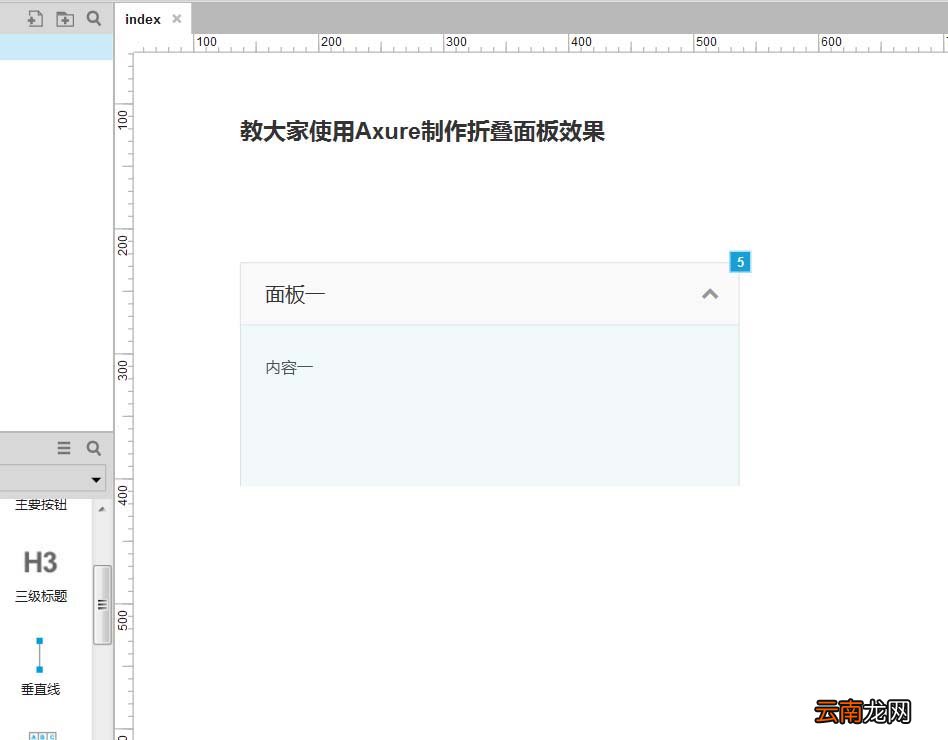
文章插图
一样的方式,我们制作出三个折叠面板的效果,如下图所示 。
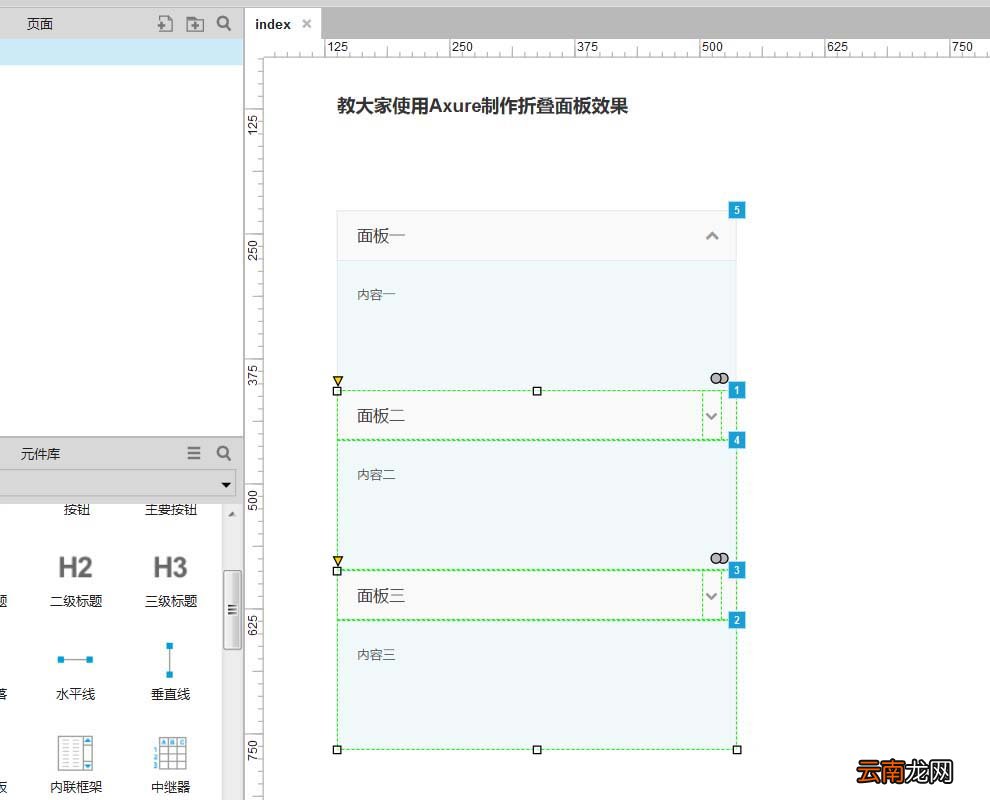
文章插图
接着在制作中将折叠内容做为动态面板显示,并且给各个动态面板命名,如下图所示 。
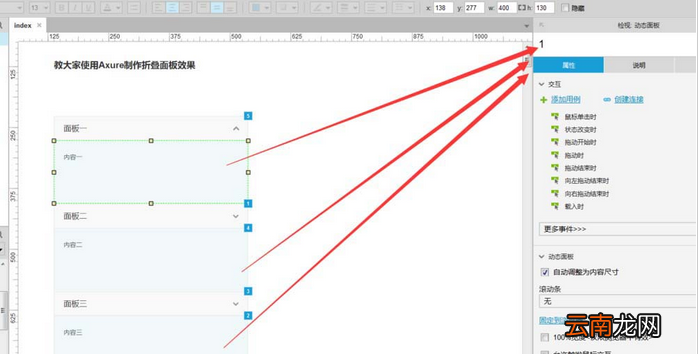
文章插图
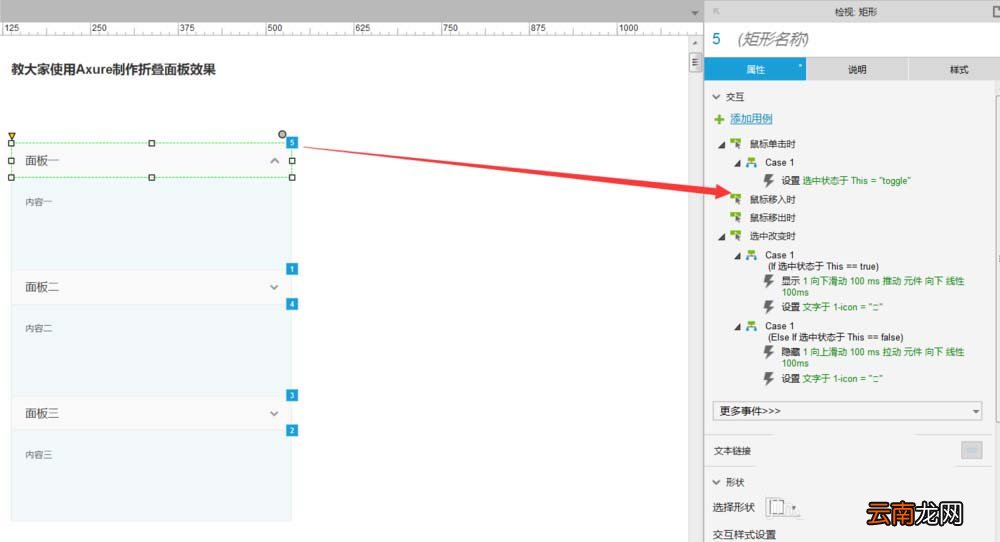
然后下面开始给面板一做交互事件,如下图所示 。
文章插图
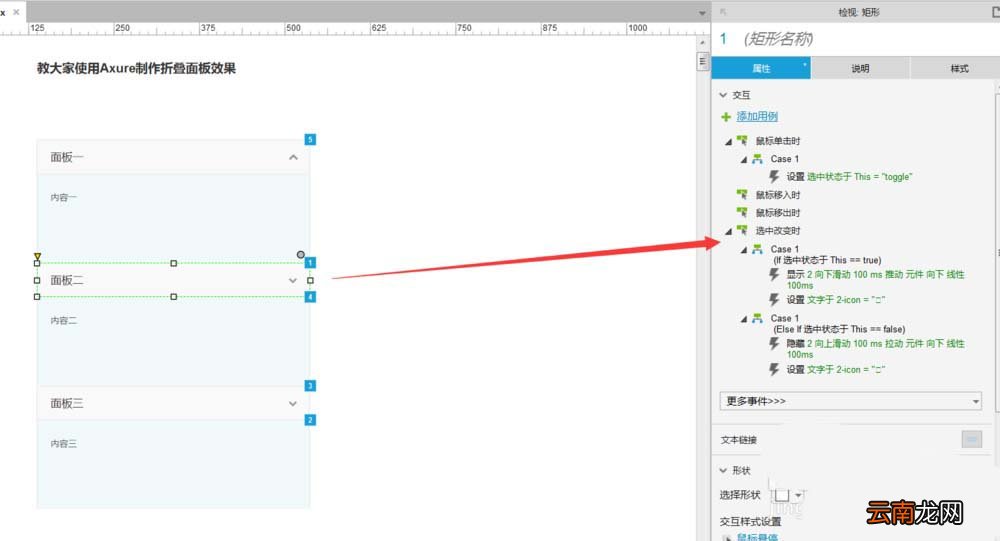
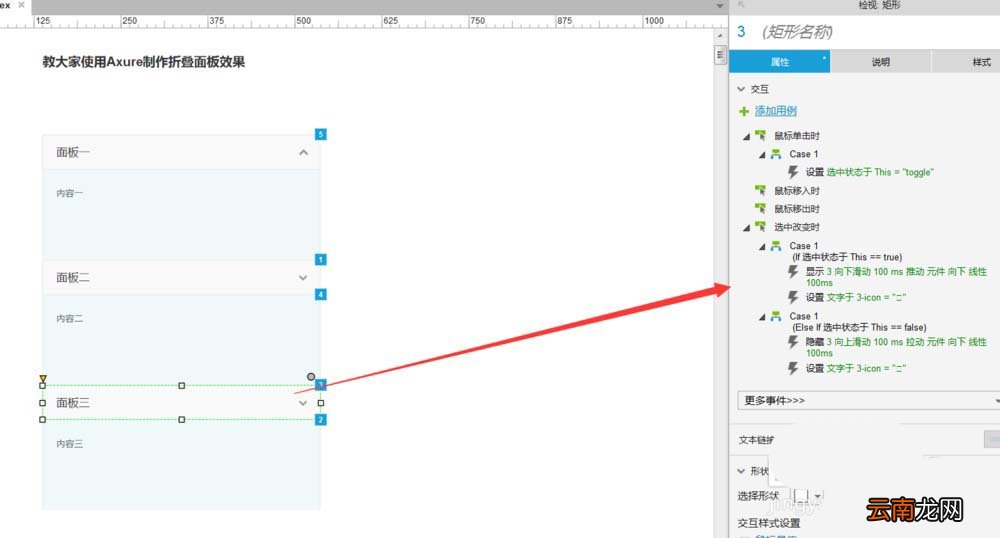
同样的方式,再给面板二和面板三做交互事件,如下图所示 。
文章插图
文章插图
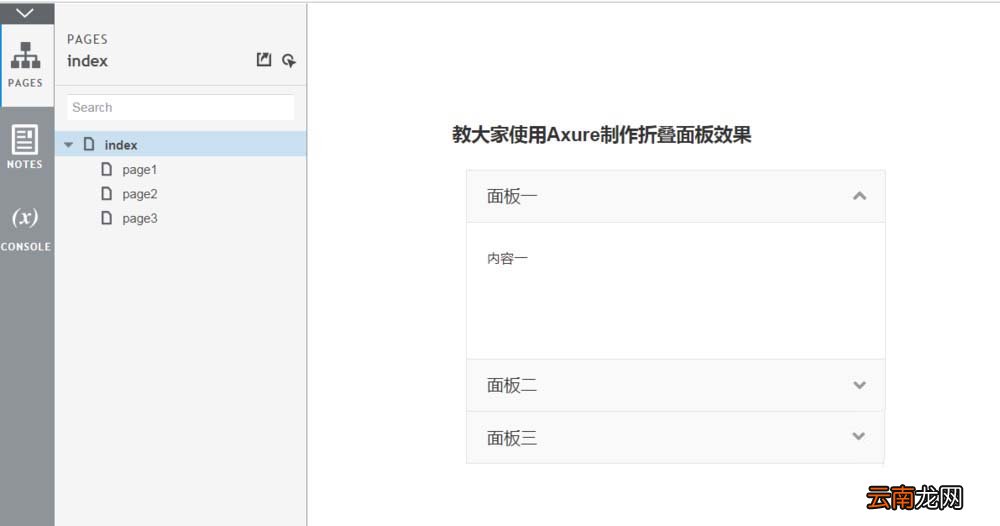
最后事件设置完成后,F5预览看一下效果,如下图所示 。
文章插图
相信你们看完了上文讲解的Axure制作折叠面板效果原型的具体流程介绍,应该都学会了吧!
- 怎么折叠羽绒服不占地方
- 葱花饼怎么做又松又软 松软可口的葱花饼制作方法
- CorelDRAW条码如何制作 制作步骤分享
- 粽子的折法
- 51模拟器如何玩恋与制作人 51模拟器使用方法说明
- 如何在word制作简历
- 红薯饼用糯米还是面粉 制作红薯饼用什么粉
- 雷电安卓模拟如何玩恋与制作人 雷电安卓模拟使用方法说明
- 夜神安卓模拟器如何玩恋与制作人 夜神安卓模拟器使用方法说明
- 辣椒油配方 辣椒油的制作方法