
最近很多刚刚接触Excel软件的用户,询问其中如何制作在统计表格?下文我们小编就为你们带来了Excel制作统计表格的操作步骤 。一起来看看吧!
文章插图
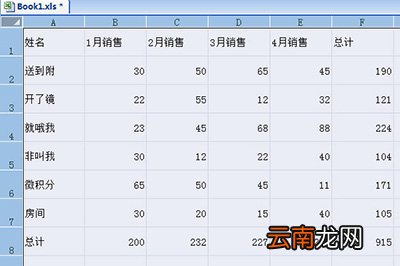
首先我们按CTRL A全选表格,然后鼠标移到行数线处和列线处,拖动设置其表格的行宽和列宽,使其表格间距变大 。
文章插图
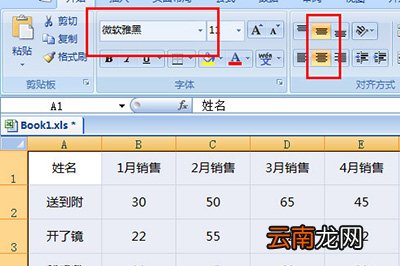
然后将表格中的所有内容居中显示,字号设置为10,并将字体改为【微软雅黑】 。
文章插图
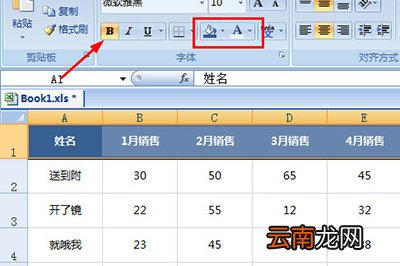
接着将表头的内容进行颜色填充,填充颜色为【蓝色】,文字颜色设置为【白色】,并【加粗】显示 。
文章插图
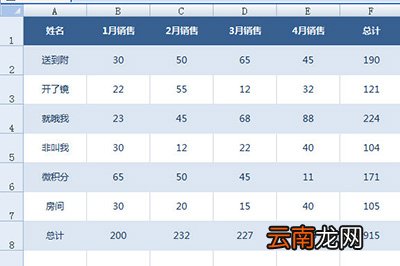
紧接着在下方的第一行表格内容中填充颜色为【谈蓝色】,然后选中第二行和第三行内容,选择格式刷,将接下来的表格内容全部进行格式统一 。并将文字颜色设置为【蓝色】 。
文章插图
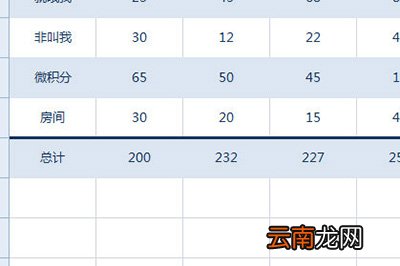
【Excel制作统计表格的操作步骤】之后我们在下方总计行中【设置单元格格式】,给其加一个上边框 。同时颜色也设置为蓝色,并适当加粗 。
文章插图
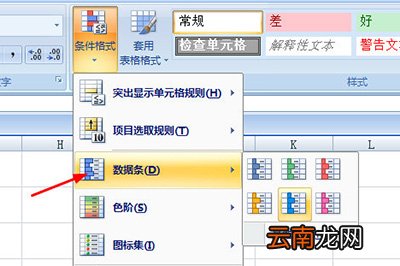
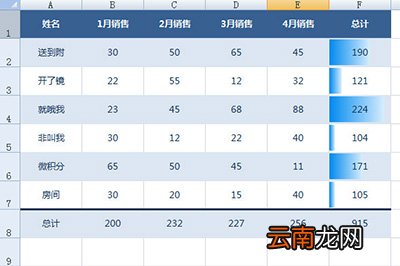
最后可以选中右边的个人总计销售,在【条件表格】中,增加【数据条】即可 。
文章插图
经过以上这样的操作,一张美观的统计图就做出来啦 。
文章插图
以上就是我们小编为大家带来的Excel制作统计表格的操作步骤,希望对大家有所帮助,更多相关内容,敬请关注IE浏览器中文网站 。
- excel怎么转换成pdf
- excel如何筛选重复项
- 葱花饼怎么做又松又软 松软可口的葱花饼制作方法
- CorelDRAW条码如何制作 制作步骤分享
- OPPO R7s怎么统计上网流量?OPPO R7s开启流量统计功能的方法
- ios13怎么清空流量统计
- 51模拟器如何玩恋与制作人 51模拟器使用方法说明
- excel如何做饼状图
- 如何在word制作简历
- 红薯饼用糯米还是面粉 制作红薯饼用什么粉