
许多伙伴还不熟悉win7电脑,不会设置禁止下载软件,所以下面我们小编就分享了win7电脑设置禁止下载软件的操作过程,希望感兴趣的朋友都来共同学习哦 。

文章插图
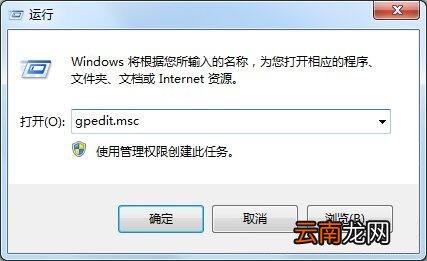
1、开始 - 运行(输入gpedit.msc)- 确定或者回车 。如图所示:
文章插图
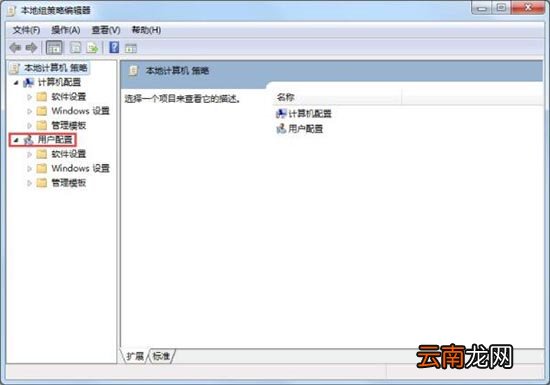
2、在打开的“本地组策略编辑器”窗口找到:用户配置 。如图所示:
文章插图
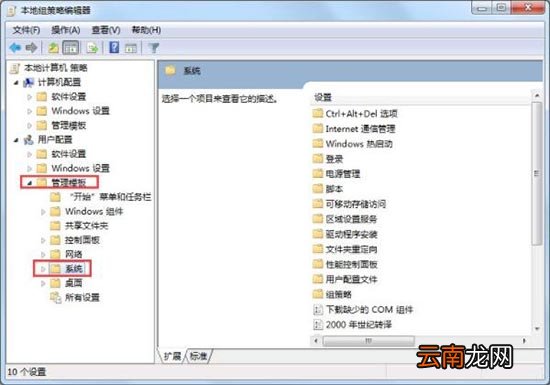
3、在用户配置的展开项中找到:管理模板,并点:管理模板前面的小三角,在管理模板的展开项中找到:系统,并左键点击:系统 。如图所示:
文章插图
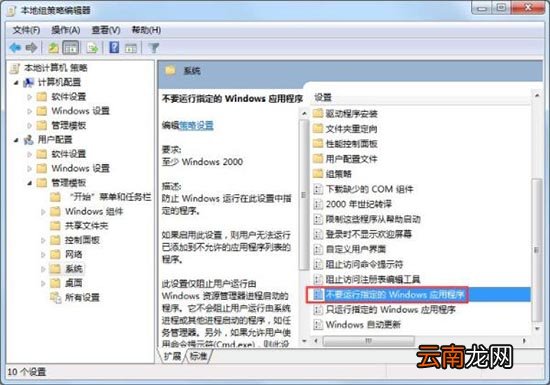
4、我们在系统的右侧窗口找到:不要运行指定的Windows应用程序 。如图所示:
文章插图
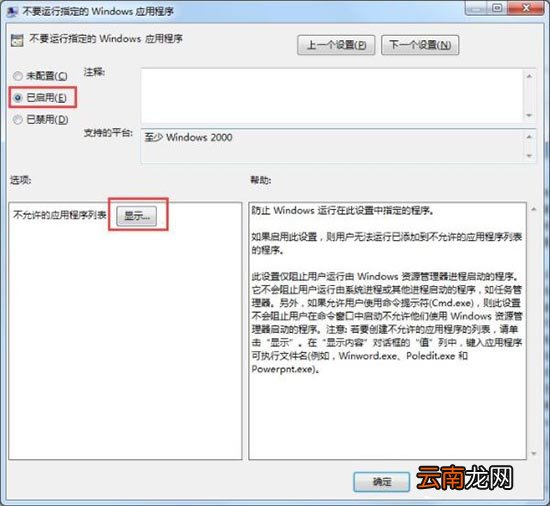
5、我们用鼠标双击:不要运行指定的Windows应用程序,在弹出的:不要运行指定的Windows应用程序窗口中,点:已启用,再点击:显示 。如图所示:
文章插图
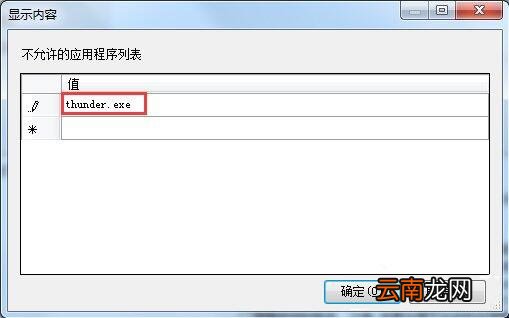
6、这时就弹出一个“显示内容”的窗口,我们在不允许的应用程序列表栏中,添加:thunder.exe,再点:确定,回到不要运行指定的Windows应用程序窗口,也点确定,退出“本地组策略编辑器”,这样,就可以阻止迅雷自动下载了 。如图所示:
文章插图
【win7电脑设置禁止下载软件的操作过程】以上就是我们小编为大家带来的win7电脑设置禁止下载软件的操作过程,希望对大家有所帮助,更多相关内容,敬请关注IE浏览器中文网站 。
- 手机呼叫等待怎么设置
- 华为平板怎么设置一直横屏
- 三星S6设置拒接电话发送短信的方法
- 荣耀50设置返回键
- OPPO A8怎么恢复出厂设置
- excel怎么转换成pdf
- Vista系统信息设置随心所欲
- OPPO A8怎么设置手机语言
- 荣耀50怎么设置24小时时间
- 电脑QQ坦白说玩法有哪些 坦白说玩法介绍