
UC浏览器APP是一款非常好用的浏览器软件,在使用这款浏览器的时候我们可以用到很多比较智能的功能,就比如云端加速功能,可以在原有的浏览速度上提高浏览速度,让用户浏览的过程中能够减少一些缓冲时间,大大提高了用户的浏览效率 。不过有很多使用UC浏览器APP的用户,对其中的相关设置不是很熟悉,不知道具体要如何开启这个云端加速功能 。那么接下来小编就跟大家分享一下具体的操作方法吧,感兴趣的朋友不妨一起来看看小编分享的这篇方法教程,希望能够帮助到大家 。

文章插图
方法步骤1.首先打开手机之后,在应用界面中找到UC浏览器的图标之后,点击这个图标进入到浏览器界面中 。

文章插图
2.进入到浏览器的界面之后,点击右下角的“我的”这个选项,点击切换到个人中心界面 。

文章插图
3.点击进入到个人中心界面之后,在界面的右上角找到设置图标,如下图中所示,进入到应用的设置界面 。

文章插图
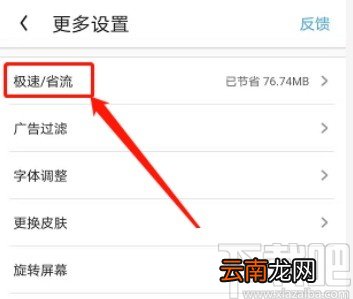
【UC浏览器APP开启云端加速的方法】4.点击进入到应用的设置界面之后,我们在设置界面中找到极速/省流这个选项,找到之后点击进入到其中 。
文章插图
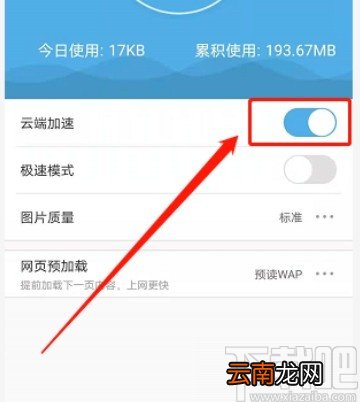
5.最后一步进入到极速/省流这个功能界面之后,在这个界面中找到云端加速这个选项,然后点击将这个功能开关打开即可 。
文章插图
使用上述教程中的操作方法我们就成功在UC浏览器中开启云端加速功能了,有需要的朋友赶紧试一试这个方法吧,希望这篇教程能帮到大家 。
- 怎么开启陌生电话拦截
- 苹果iPhone发送最后的位置功能的开启方法
- 红米3开启与关闭触屏震动的方法
- 苹果iPhone6s开启文件安全保护的方法
- 抖音APP如何查看收藏的商品
- apple pay无法添加卡怎么办?未能连接到apple pay的解决方法
- apple pay 没有添加银行卡入口怎么办?解决apple pay无法添加银行卡的方法
- OPPO A8怎么开启定时开关机
- 小米4/4c手机开启与关闭儿童模式的方法
- vivo手机开启隔空操作功能的方法