
手机功能多样 , 我们会用手机拍照、看视频 , 甚至是处理工作上的事情 。有时候我们需要将手机中的照片或者文档传到电脑上 。那华为mate30怎么连接电脑传文件?
文章插图
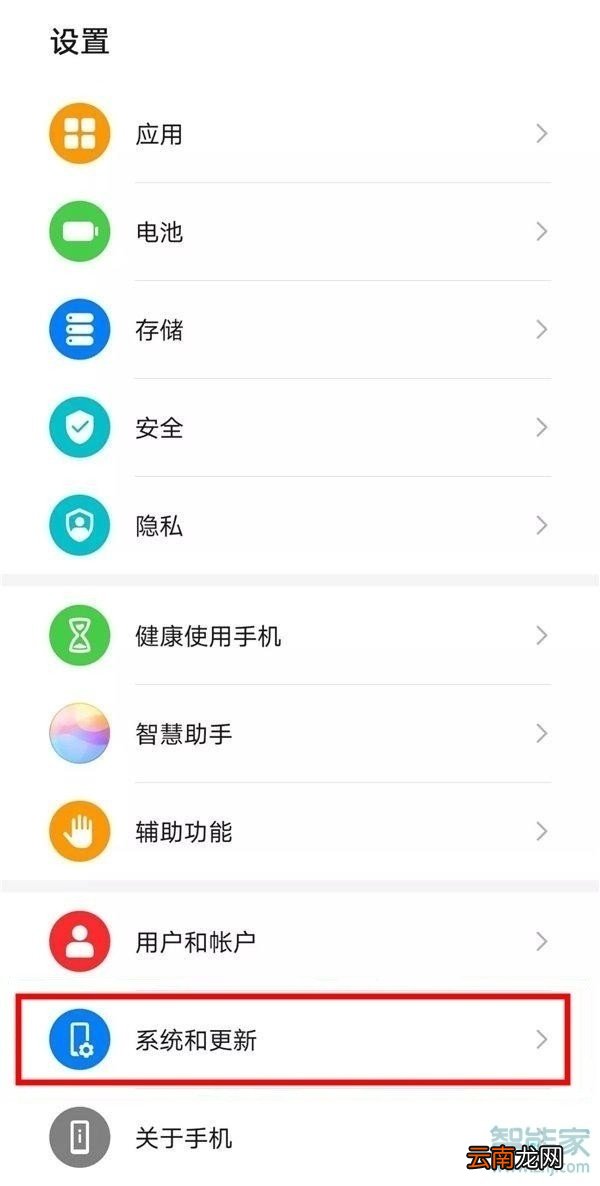
华为mate30连接电脑传文件?1、在手机设置中点击打开【系统和更新】选项 。
文章插图
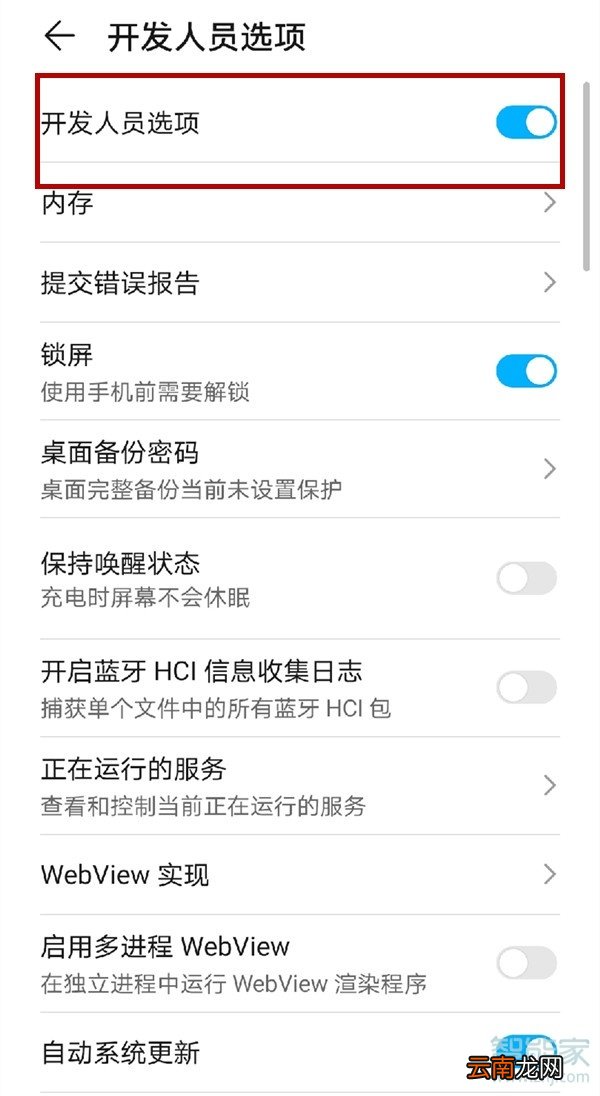
2、点击进入【开发人员选项】 , 打开【开发者选项】的开关 。
(如果没有开发者选项 , 需先在设置中打开【关于手机】选项 , 连续点击版本后多次知道提示进入开发者模式)
文章插图
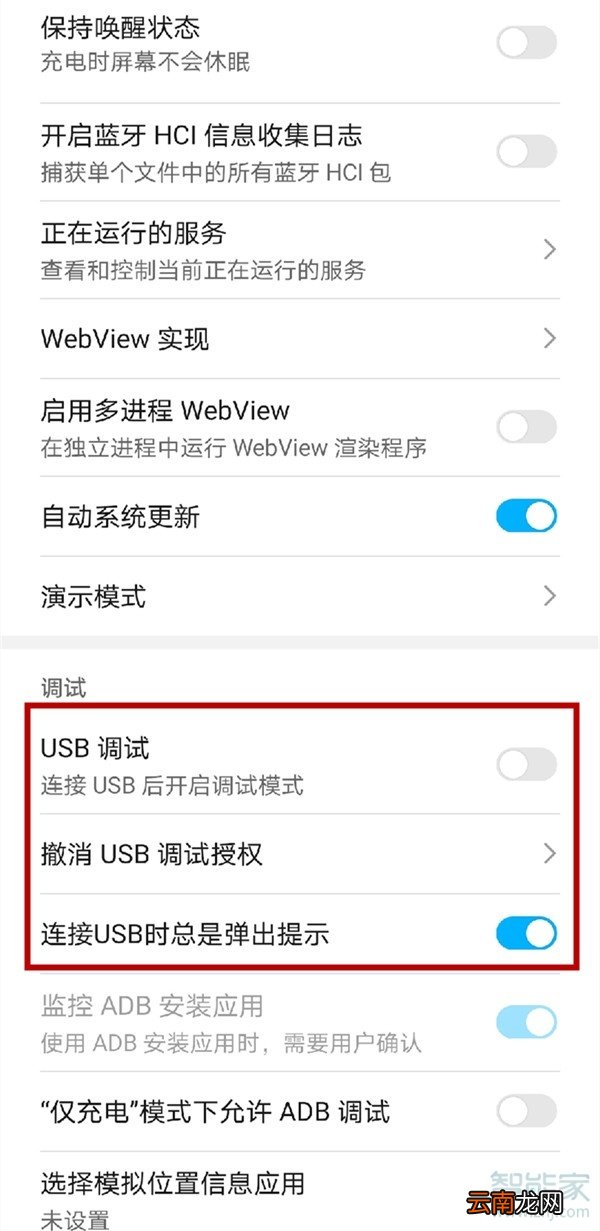
3、下拉菜单找到调试选项 , 打开【USB调试】和【连接USB时总是弹出提示】的开关 。将手机用数据线连接后 , 在手机通知栏中将【仅充电】改成【管理文件】或者【查看照片】即可传输文件了 。
文章插图
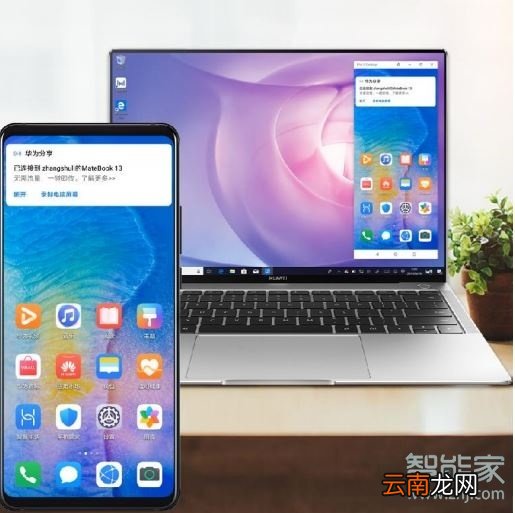
如果电脑上贴有华为分享标签或 Magic-link 标签 , 你还可以直接使用一碰传功能:
文章插图
1、在电脑上 , 打开 WLAN 和蓝牙 , 同时打开电脑管家 , 同意用户许可协议 。
2、从手机屏幕顶部状态栏下滑出通知面板 , 继续向下滑出整个菜单 , 开启NFC、WLAN 和蓝牙 。
【华为mate30连接电脑传文件】3、用手机背部 NFC 区域(手机背部摄像头周围)触碰电脑的华为分享标签(或 Magic-link 标签) , 并保持至提示音响起或振动后拿起手机 。
4、在手机和电脑界面根据弹框提示完成连接 。
以上就是我们小编为大家带来的“华为mate30连接电脑传文件”的全部内容 , 了解更多智能资讯尽在我们(m.rkxy.com.cn)!
- 华为平板怎么设置一直横屏
- 怎么看华为手机是不是鸿蒙系统
- apple pay无法添加卡怎么办?未能连接到apple pay的解决方法
- 华为nova7怎么隐藏桌面图标
- 华为mate30线性马达怎么设置
- emr系统是什么系统
- 华为应用分身怎么使用
- 华为gt手表怎么退出演示模式
- 华为nova5怎么用北斗导航
- 华为手表怎么同步通讯录