
微信APP是一款很多用户都在使用的通讯社交软件,在使用微信聊天的时候我们可以将聊天界面设置成自己喜欢的背景图片,这样操作应用聊天的时候使用起来也比较舒适,想必很多用户都是需要设置这个微信聊天背景的,只是一些用户还不熟悉微信的相关设置,不知道具体要怎么在微信APP中设置聊天背景,那么在接下来的教程中小编就跟大家分享一下具体的设置操作方法吧,感兴趣的朋友不妨一起来看看这篇方法教程,希望这篇教程中的操作方法能够帮助大家解决相应的问题 。

文章插图
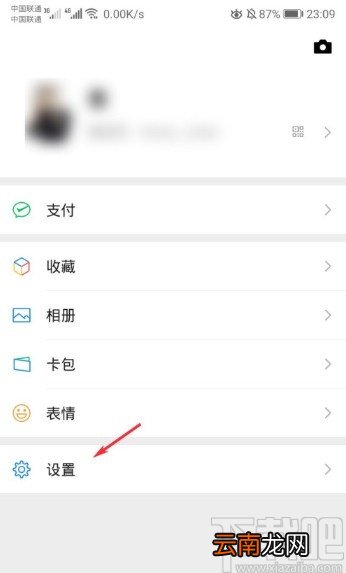
方法步骤1.首先第一步我们打开微信之后,在微信的个人中心界面中,找到设置这个选项之后,点击可以进入到设置界面当中 。
文章插图
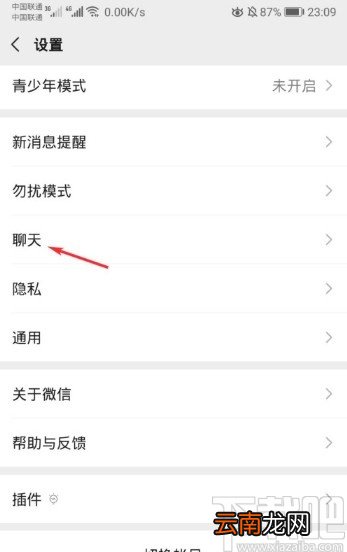
2.进入到这个设置界面之后我们找到设置选项中的聊天这个选项,找到之后点击进入到聊天设置界面 。
【微信APP设置聊天背景的方法】
文章插图
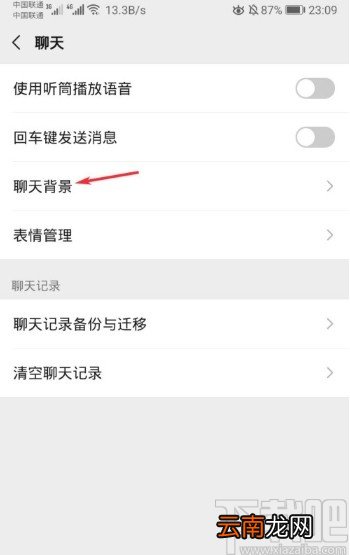
3.下一步在进入到聊天设置界面之后,就可以看到有聊天背景这个设置选项了,找到这个选项之后点击进入到聊天背景的设置界面 。
文章插图
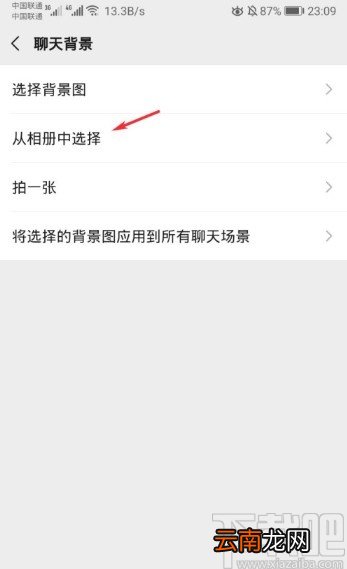
4.接下来在聊天背景界面中,选择一个设置背景图的方式,可以选择从手机相册中选择,如下图中所示 。
文章插图
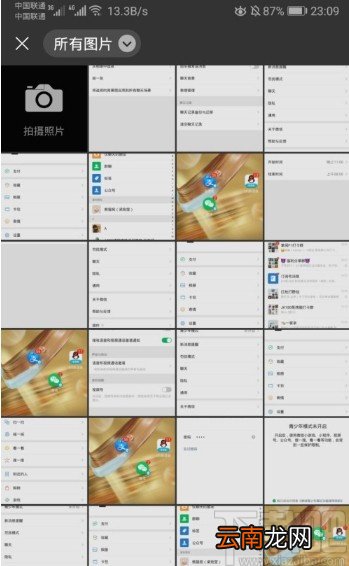
5.打开手机相册界面之后,找到自己想要设置为聊天背景的那一个图片选中之后点击它,进入到背景预览界面 。
文章插图
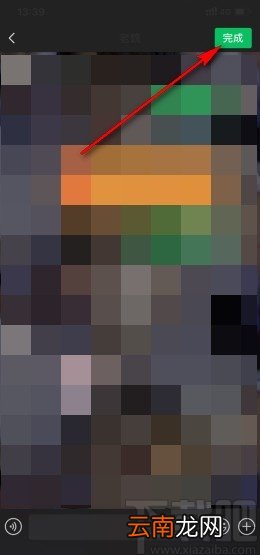
6.最后可以看到聊天背景应用之后的预览效果,点击右上角的这个完成按钮就可以完成这个聊天背景的设置了 。
文章插图
以上就是小编今天跟大家分享的在微信APP中设置聊天背景的具体操作方法,感兴趣的朋友不妨一起来看看这篇方法教程,希望能够帮助到大家 。
- 微信的账单怎么快速删除
- 手机呼叫等待怎么设置
- 华为平板怎么设置一直横屏
- 三星S6设置拒接电话发送短信的方法
- 荣耀50设置返回键
- OPPO A8怎么恢复出厂设置
- 抖音APP如何查看收藏的商品
- apple pay无法添加卡怎么办?未能连接到apple pay的解决方法
- Vista系统信息设置随心所欲
- OPPO A8怎么设置手机语言