
UC浏览器APP是一款第三方手机浏览器软件,该软件启动的速度非常快,具有很好的兼容性和安全性,能够全面拦截恶意广告,功能十分强大,使用起来也很便捷 。我们在使用这款软件的过程中,浏览网页是基本操作 。而在浏览网页的时候,常常需要翻页 。这款软件给我们提供了一个音量键翻页功能,开启这个功能后,就可以按音量键来进行翻页 。但是有的小伙伴不知道怎么开启音量键翻页功能,所以接下来小编就给大家详细介绍一下UC浏览器APP设置音量键翻页的具体操作方法,有需要的朋友可以看一看 。

文章插图
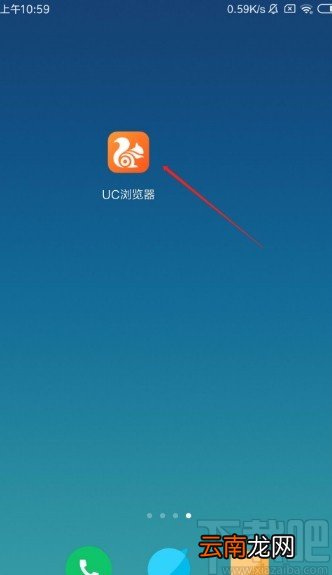
方法步骤1.首先打开手机,我们在手机界面上找到UC浏览器APP的图标,点击该图标就可以打开软件 。
文章插图
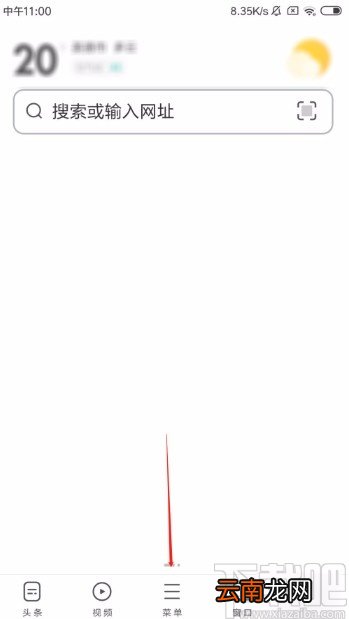
2.将软件打开后,我们在界面底部可以找到“菜单”按钮,点击该按钮,其上方就会出现一个窗口 。
文章插图
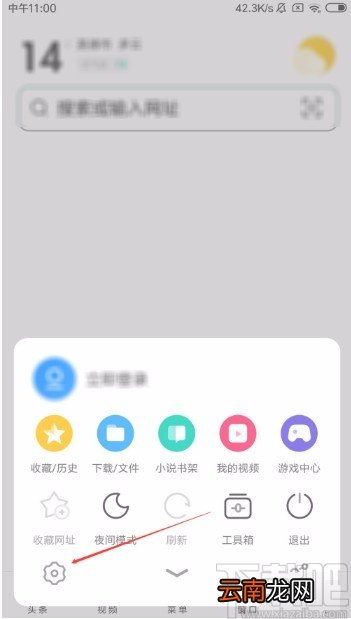
3.接着在窗口左下角可以找到一个齿轮状的设置按钮,我们点击该按钮就能进入到设置页面 。
文章插图
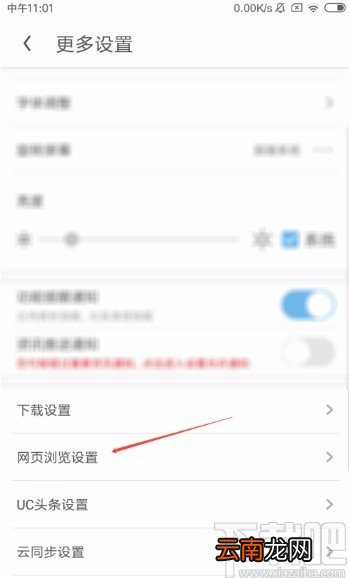
4.在设置页面中,我们在页面上找到“网页浏览设置”选项,点击该选项就能进入到网页浏览设置页面 。
【UC浏览器APP设置音量键翻页的方法】
文章插图
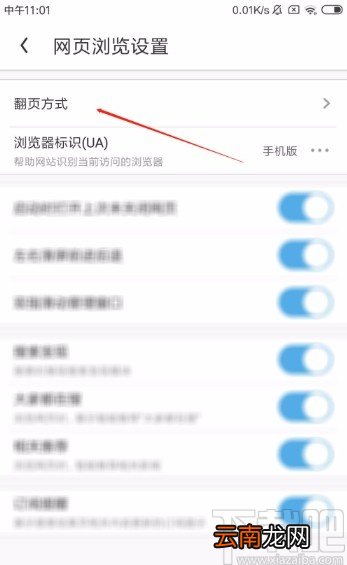
5.然后在网页浏览设置页面中,我们在页面上找到“翻页方式”选项,点击该选项再进行下一步操作 。
文章插图
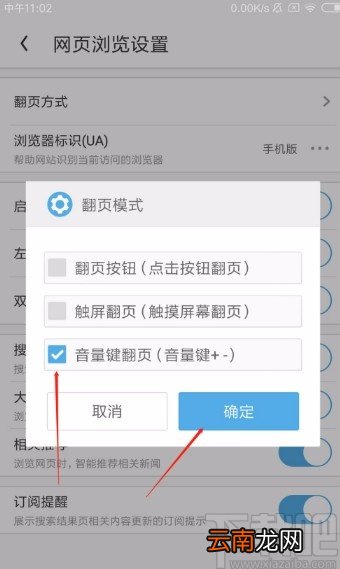
6.最后界面上就会出现一个翻页模式窗口,在窗口中勾选“音量键翻页”选项,再点击窗口底部的“确定”按钮,就成功设置好音量键翻页了 。
文章插图
以上就是小编给大家整理的UC浏览器APP设置音量键翻页的具体操作方法,方法简单易懂,有需要的朋友可以看一看,希望这篇教程对大家有所帮助 。
- 手机呼叫等待怎么设置
- 华为平板怎么设置一直横屏
- 三星S6设置拒接电话发送短信的方法
- 荣耀50设置返回键
- OPPO A8怎么恢复出厂设置
- 抖音APP如何查看收藏的商品
- apple pay无法添加卡怎么办?未能连接到apple pay的解决方法
- Vista系统信息设置随心所欲
- OPPO A8怎么设置手机语言
- 荣耀50怎么设置24小时时间