
相信有很多用户对小米这个品牌的智能手机都是非常熟悉的,在操作小米手机的时候我们可以进行很多功能的自定义设置,就比如我们在使用手机的时候会需要用到浏览器功能,这样的话用户可以将自己常用的那一个浏览器应用设置为默认的浏览器,这样在打开网页的时候就会默认使用它来打开了 。想必有很多用户都会需要用到这个功能,只是很多用户还不知道要如何操作设置默认浏览器,那么在接下来的教程中小编就跟大家分享一下小米手机中设置默认浏览器的具体操作方法吧 。

文章插图
方法步骤1.首先第一步我们打开手机之后,在手机的应用界面中找到设置这个应用图标,找到之后点击进入到其中 。

文章插图
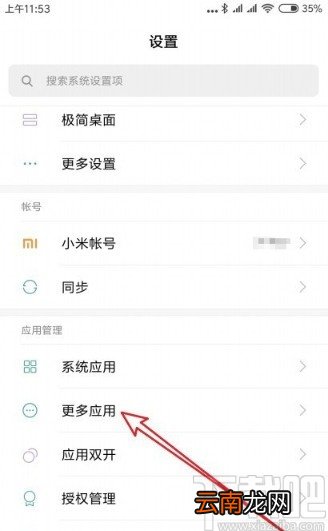
2.点击进入到设置界面之后,我们在界面中找到更多应用这个设置选项,如下图中所示,点击进入到更多应用设置界面 。
文章插图
3.进入到这个更多应用设置界面之后打开应用管理界面,然后点击右上角的三点按钮,如下图中所示 。
【小米手机设置默认浏览器的方法步骤】

文章插图
4.点击这个三点按钮之后在打开的菜单中选择默认应用设置这个选项并点击,如下图中所示 。

文章插图
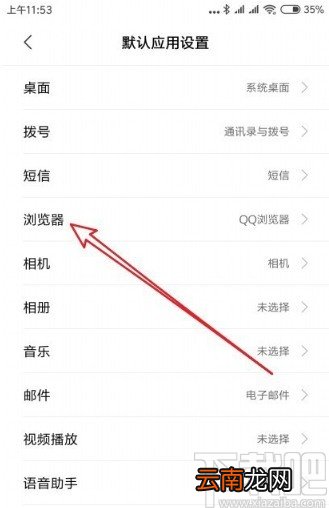
5.点击进入到默认应用设置界面之后,找到界面中的浏览器这个设置选项,然后可以在弹出的界面中进行默认浏览器的选择 。
文章插图
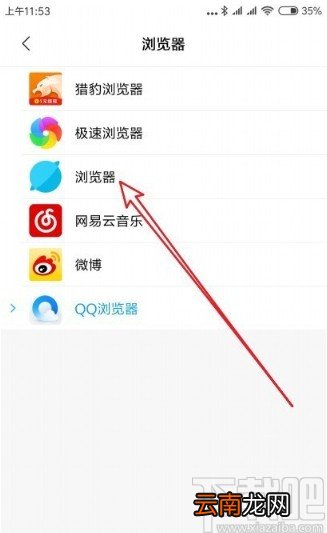
6.最后在这个设置默认浏览器的界面,我们根据自己的需求选中想要使用的默认浏览器就可以将它设置为默认的浏览器了 。
文章插图
以上就是小编今天跟大家分享的使用小米手机的时候设置默认浏览器的具体操作方法,感兴趣的朋友不妨试一试这个方法,希望这篇教程能够帮助到大家 。
- 小米手机两指快速截屏
- 小米截图快捷手势
- 手机呼叫等待怎么设置
- 怎么开启陌生电话拦截
- 华为平板怎么设置一直横屏
- 三星S6设置拒接电话发送短信的方法
- 怎么看华为手机是不是鸿蒙系统
- 续 关于手机软件易用性
- 荣耀50设置返回键
- OPPO A8怎么恢复出厂设置