
咪咕阅读app是一款使用起来非常方便的小说阅读软件 , 该软件拥有齐全的正版图书、漫画、有声阅读等资源 , 而且画质和音质都非常棒 , 可以给用户带来很好的阅读体验 。我们在使用这款软件阅读书目的时候 , 常常会将自己喜欢的书籍添加到书架上 , 这样可以方便我们对书籍的查找 。但是有的朋友出于保护隐私的需要 , 想要将书架隐藏起来 , 却不知道怎么对其操作 。那么接下来小编就给大家详细介绍一下咪咕阅读app隐藏我的书架的具体操作方法 , 有需要的朋友可以看一看并收藏起来 。

文章插图
方法步骤1.首先打开手机 , 我们在手机桌面上找到咪咕阅读app , 点击该软件就能进入到主界面 。

文章插图
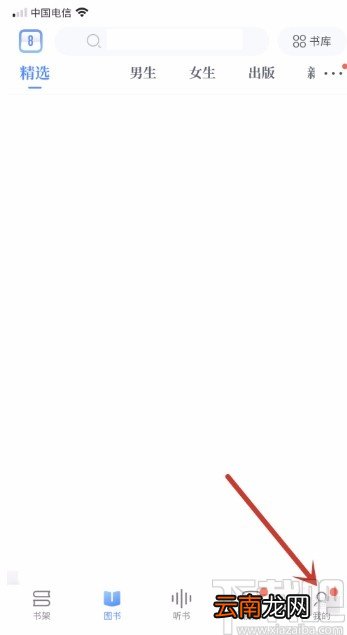
2.进入到软件的主界面后 , 我们在界面右下角找到“我的”选项 , 点击这个选项就可以进入到我的界面 。
文章插图
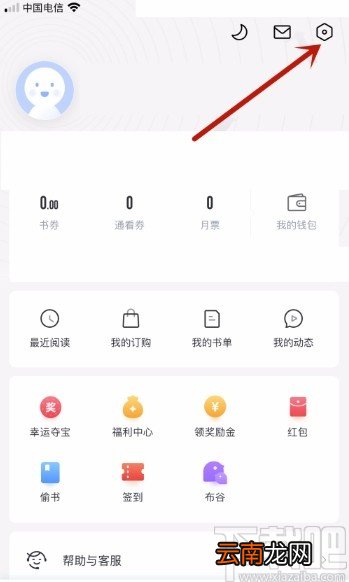
3.接下来在我的界面中 , 我们在界面右上角找到齿轮状的设置按钮 , 点击这个按钮就可以进入到设置页面 。
文章插图
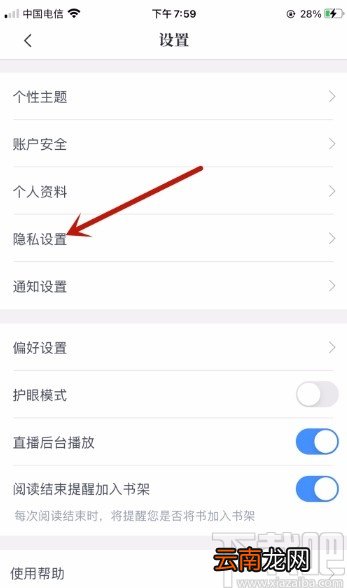
4.随后在设置页面中 , 我们找到“隐私设置”选项 , 点击该选项再进行下一步操作 , 如下图所示 。
文章插图
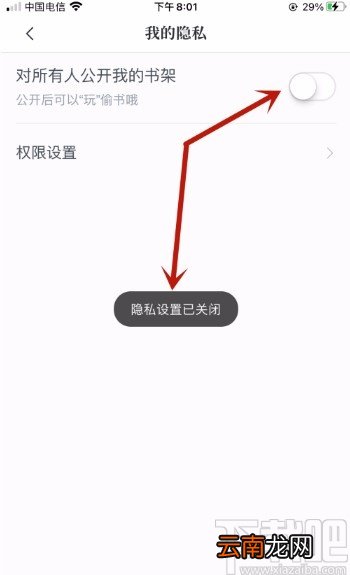
5.最后就会跳转到我的隐私页面 , 我们在页面上找到“对所有人公开我的书架”选项 , 其后面有一个开关按钮 , 点击该按钮使其处于关闭状态 , 就可以成功隐藏书架了 。
文章插图
【咪咕阅读app隐藏我的书架的方法】以上就是小编给大家整理的咪咕阅读app隐藏我的书架的具体操作方法 , 方法简单易懂 , 有需要的朋友可以看一看 , 希望这篇教程对大家有所帮助 。
- 抖音APP如何查看收藏的商品
- apple pay无法添加卡怎么办?未能连接到apple pay的解决方法
- apple pay 没有添加银行卡入口怎么办?解决apple pay无法添加银行卡的方法
- apple Pay怎么选择付款账户?apple Pay付款卡号的方法
- apple pay如何使用?Apple Pay安装使用方法
- 苹果Apple Pay支持哪些设备?手机无法使用Apple Pay的原因分析
- 苹果iPhone丢失Apple Pay资金怎么办?
- 美团众包怎么更换工作城市
- 毒付款了能退吗 毒付款了可以退吗
- 苹果Apple Pay怎么用?苹果Apple Pay绑定设置方法