
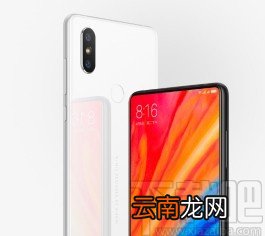
随着智能手机的普及,越多越多的手机涌现在手机市场上,其中小米手机是比较流行的一款,并且受到广大用户的广泛好评 。我们在使用这款手机的时候,会在手机中下载很多的软件,这些软件会以图标的形式展现在手机桌面上 。而这款手机给我们提供了丰富的图标风格,让我们能够根据自己的偏好和使用习惯来设置图标风格 。但是很多朋友不知道怎么对其操作,那么接下来小编就给大家详细介绍一下小米手机设置图标风格的具体操作方法,有需要的朋友可以看一看并收藏起来 。
文章插图
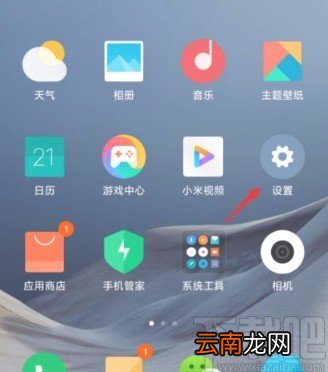
方法步骤【小米手机设置图标风格的方法】1.首先打开手机,我们在界面上找到“设置”图标,点击该图标就可以进入到设置页面 。
文章插图
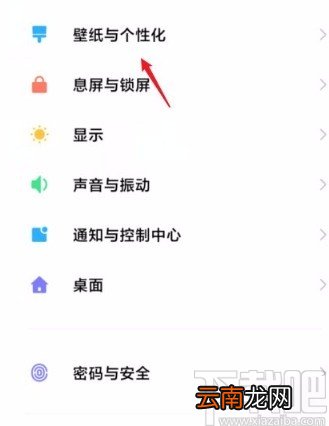
2.接着在设置页面中,我们在页面上方找到“壁纸与个性化”选项,点击该选项就可以进行下一步操作 。
文章插图
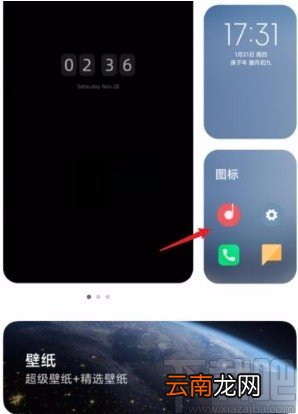
3.然后我们就可以看到下图所示的界面,在界面右下方可以看到“图标”选项,点击该选项进入到图标页面 。
文章插图
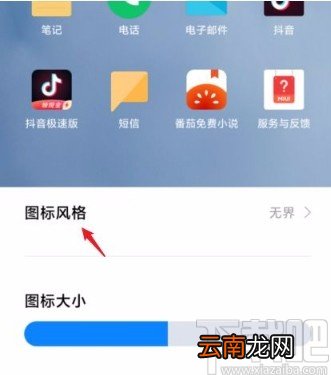
4.接下来在页面上找到“图标风格”选项,我们点击这个选项就可以进行下一步操作,如下图所示 。
文章插图
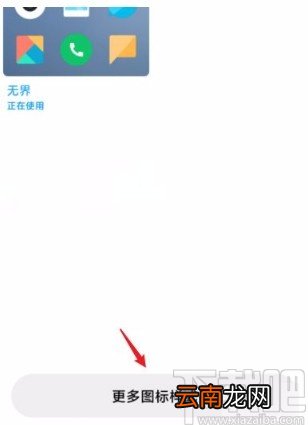
5.随后在图标风格页面中,我们在页面下方找到“更多图标样式”选项,点击该选项就可以进行下一步操作 。
文章插图
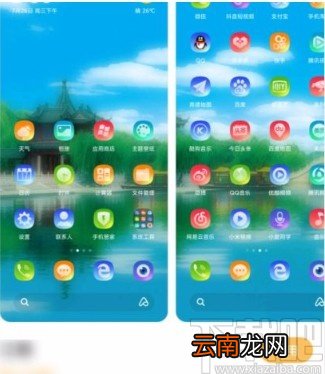
6.最后我们在界面上就可以看到各种各样的图标风格,根据自己的需要进行选择,并点击界面右下方的“应用”按钮就可以了 。
文章插图
以上就是小编给大家整理的小米手机设置图标风格的具体操作方法,方法简单易懂,有需要的朋友可以看一看,希望这篇教程对大家有所帮助 。
- 小米手机两指快速截屏
- 小米截图快捷手势
- 手机呼叫等待怎么设置
- 怎么开启陌生电话拦截
- 华为平板怎么设置一直横屏
- 三星S6设置拒接电话发送短信的方法
- 怎么看华为手机是不是鸿蒙系统
- 续 关于手机软件易用性
- 荣耀50设置返回键
- OPPO A8怎么恢复出厂设置