
华为手机这个品牌相信大家都是非常熟悉的,在众多系列的华为手机中都具备非常实用的功能,在用户信息安全方面,可以使用到应用加密、隐私空间、保密柜等功能,有很多用户在使用保密柜功能的时候想要设置通过指纹来解锁访问保密柜,这样不需要输入密码,比较方便,但是很多用户都不知道在华为手机中要怎么操作进行设置,那么在接下来的教程中小编就跟大家分享一下使用华为手机的时候设置指纹访问保密柜的具体操作方法吧,感兴趣的朋友不妨一起来看看这篇方法教程 。

文章插图
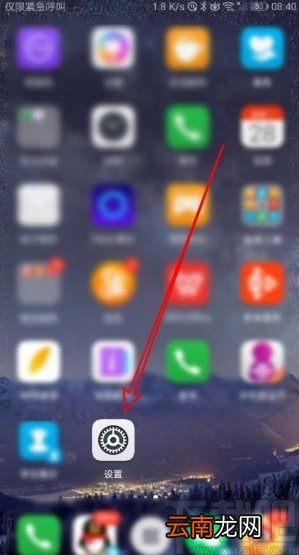
方法步骤1.首先第一步我们打开手机之后,在手机的界面中找到设置图标,点击这个设置图标可以进入到设置界面当中 。
文章插图
2.点击进入到手机的设置界面之后,在设置界面中找到安全和隐私这个设置选项,找到之后点击进入到其中 。

文章插图
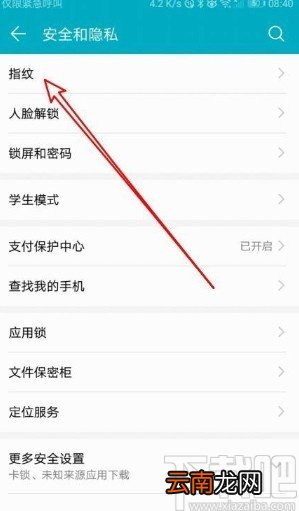
3.下一步进入到安全和隐私设置界面之后,找到指纹这个选项,点击进入到指纹相关的设置界面 。
文章插图
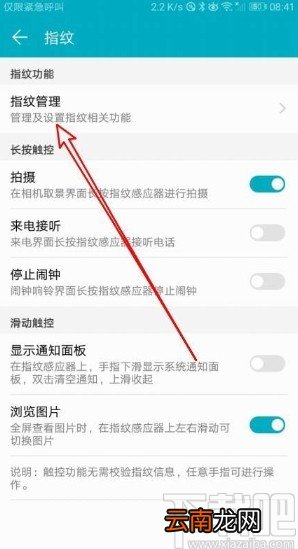
4.接下来在指纹设置界面中,找到指纹管理这个设置选项,然后点击进入到指纹管理设置界面,如下图中所示 。
文章插图
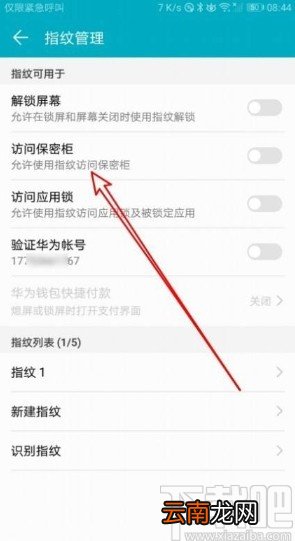
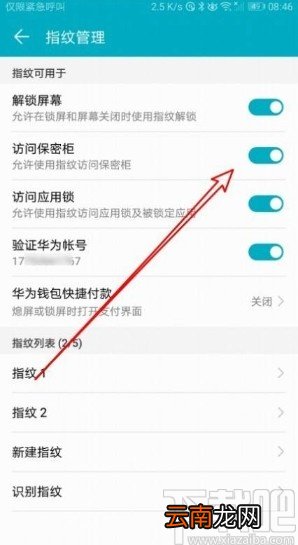
5.点击进入到这个指纹管理设置界面之后,在界面中就可以看到访问保密柜这个选项了,然后点击它右边的开关 。
文章插图
6.点击这个右边的开关之后开关显示为蓝色的开启状态,这样就表示已经成功开启这个功能了,如下图中所示,接下来就可以使用指纹来进入到保密柜中了 。
文章插图
【华为手机设置指纹访问保密柜的方法】以上就是小编今天跟大家分享的使用华为手机的时候设置指纹访问保密柜这个功能的具体操作方法,感兴趣的朋友不妨一起来看看这篇方法教程,希望这篇教程能够帮到大家 。
- 小米手机两指快速截屏
- 手机呼叫等待怎么设置
- 怎么开启陌生电话拦截
- 华为平板怎么设置一直横屏
- 三星S6设置拒接电话发送短信的方法
- 怎么看华为手机是不是鸿蒙系统
- 续 关于手机软件易用性
- 荣耀50设置返回键
- OPPO A8怎么恢复出厂设置
- 刷机手机上的号码没了怎么办