
在我们操作手机的时候经常会需要用到一些截取屏幕的操作,通过截屏可以将手机界面的一些内容截取成图片保存下来,保存到相册之后用户随时可以查看,也可以发送分享给其他用户,想必有很多用户都会用到这个截屏功能,并且还可以设置手势截屏功能,在华为荣耀9X这款手机中就可以设置手势截屏,但是很多用户不知道要如何操作开启这个功能,那么在接下来的教程中小编就跟大家分享一下在这款手机中开启手势截图功能的具体操作方法吧,希望能够帮助到大家 。
【华为荣耀9X开启手势截图的方法】

文章插图
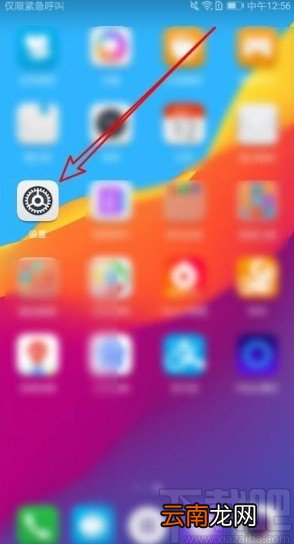
方法步骤1.首先第一步我们打开手机之后,在手机的应用界面中找到设置这个图标,点击之后进入到手机的设置界面,如下图中所示 。
文章插图
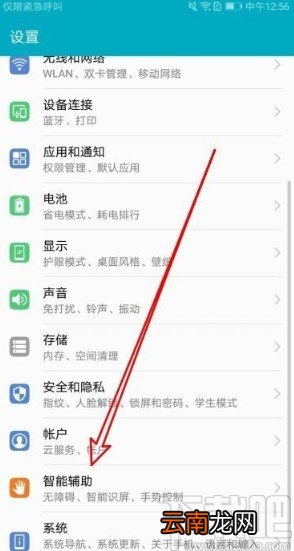
2.点击进入到设置界面之后,在这个设置选项中找到智能辅助这个选项,然后点击进入到智能辅助设置界面 。
文章插图
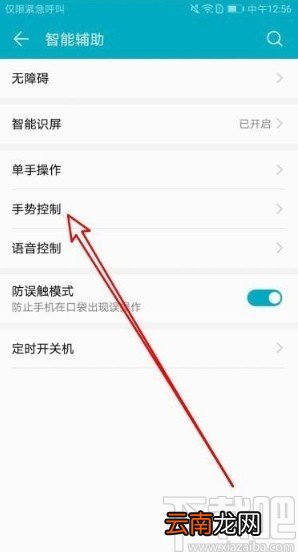
3.下一步进入到智能辅助设置界面之后,在界面中找到手势控制这个选项,然后点击可以进入到手势控制功能界面 。
文章插图
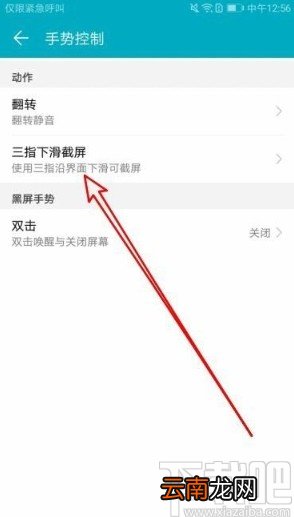
4.接下来在这个手势控制界面中我们找到“三指下滑截屏”这个选项,找到之后点击进入到其中 。
文章插图
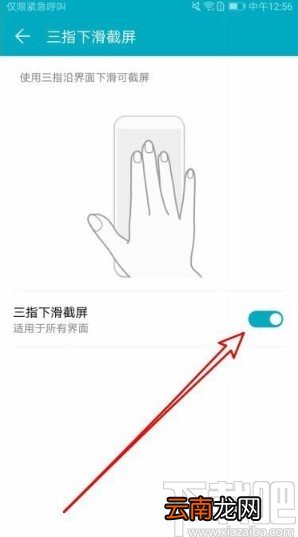
5.进入到这个三指下滑截屏的功能界面之后,我们找到三指下滑截屏这个功能选项右边的开关,点击这个开关之后打开即可 。
文章插图
以上就是小编今天跟大家分享的使用华为荣耀9X这款手机的时候,开启手势截图功能的具体操作方法,感兴趣的朋友不妨一起来看看这篇教程,希望这篇教程能帮助到大家 。
- 怎么开启陌生电话拦截
- 华为平板怎么设置一直横屏
- 苹果iPhone发送最后的位置功能的开启方法
- 红米3开启与关闭触屏震动的方法
- 怎么看华为手机是不是鸿蒙系统
- 荣耀50设置返回键
- 苹果iPhone6s开启文件安全保护的方法
- 荣耀50怎么设置24小时时间
- OPPO A8怎么开启定时开关机
- 小米4/4c手机开启与关闭儿童模式的方法