
猿辅导app是一款非常好用的在线教育软件 , 该软件汇聚了全国名师 , 覆盖了小学、初中、高中等课程 , 精准匹配各地教材 , 并且提供一对一的辅导 , 功能十分强大 。我们在使用这款软件上课的过程中 , 一般情况下是不喜欢被别人打扰的 。因此 , 为了在上课过程中不接收到软件发送的推送消息 , 我们就可以开启上课免打扰模式 。鉴于有很多的新手朋友不会对其操作 , 那么接下来小编就给大家详细介绍一下猿辅导app开启上课免打扰模式的具体操作方法 , 有需要的朋友可以看一看 。

文章插图
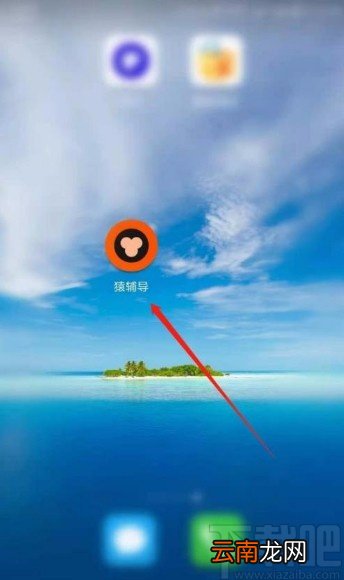
方法步骤1.首先打开手机 , 我们在手机桌面上找到猿辅导app , 点击该软件就可以进入到主界面 , 如下图所示 。
文章插图
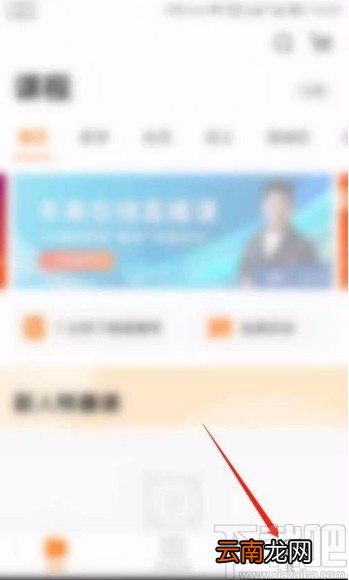
2.进入到软件主界面后 , 我们在界面右下角找到“我”选项 , 点击该选项就可以进入到我页面 。
文章插图
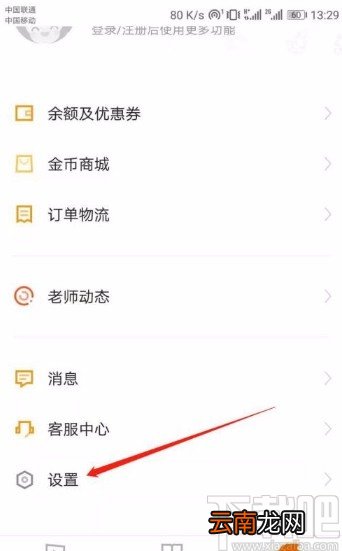
3.接着在我页面中 , 我们在页面上找到“设置”选项 , 点击这个选项就可以跳转到设置页面 。
文章插图
4.接下来在设置页面中 , 我们在页面上找到“上课免打扰”选项 , 点击该选项再进行下一步操作 。

文章插图
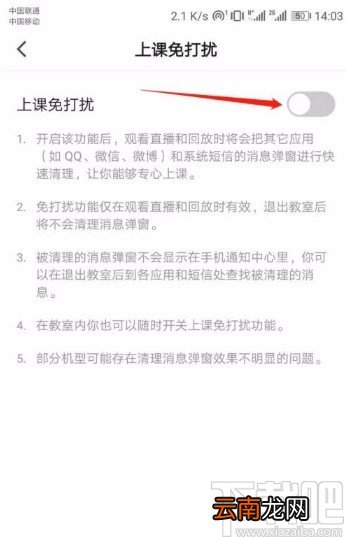
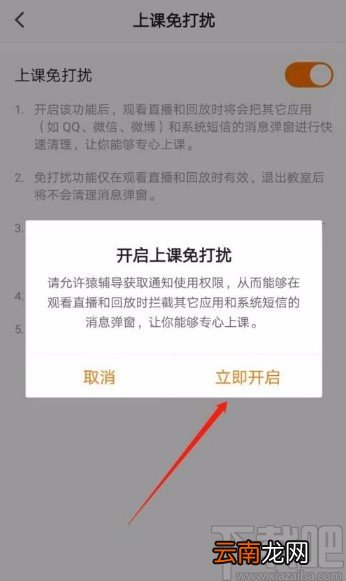
5.然后就会进入到上课免打扰页面 , 我们在页面上找到“上课免打扰”选项 , 其后面有一个开关按钮 , 点击该按钮将其打开 。
文章插图
6.最后界面上就会出现一个窗口 , 我们直接点击窗口右下角的“立即开启”按钮 , 就可以成功开启上课免打扰模式了 。
文章插图
【猿辅导app开启上课免打扰模式的方法】以上就是小编给大家整理的猿辅导app开启上课免打扰模式的具体操作方法 , 方法简单易懂 , 有需要的朋友可以看一看 , 希望这篇教程对大家有所帮助 。
- 抖音APP如何查看收藏的商品
- apple pay无法添加卡怎么办?未能连接到apple pay的解决方法
- apple pay 没有添加银行卡入口怎么办?解决apple pay无法添加银行卡的方法
- apple Pay怎么选择付款账户?apple Pay付款卡号的方法
- apple pay如何使用?Apple Pay安装使用方法
- 苹果Apple Pay支持哪些设备?手机无法使用Apple Pay的原因分析
- 苹果iPhone丢失Apple Pay资金怎么办?
- 美团众包怎么更换工作城市
- 毒付款了能退吗 毒付款了可以退吗
- 苹果Apple Pay怎么用?苹果Apple Pay绑定设置方法