
苹果手机是一款知名度很高的手机 , 很多年轻朋友都在使用这款手机 , 该手机采用高端配置 , 而且外观也很漂亮 。在使用手机的过程中 , 收发短信是很基本的操作 , 因此每款手机都有信息功能 。这款手机的信息应用拥有一个独特的功能 , 那就是显示联系人照片功能 。如果我们开启了这个功能 , 就可以在信息应用中将联系人的照片显示出来 。有很多小伙伴不知道怎么开启显示联系人照片功能 , 所以接下来小编就给大家详细介绍一下苹果手机信息应用显示联系人照片的具体操作方法 , 有需要的朋友可以看一看 。

文章插图
方法步骤1.首先打开手机 , 我们在手机桌面上可以找到“设置”图标 , 点击这个图标就可以进入到设置页面 。

文章插图
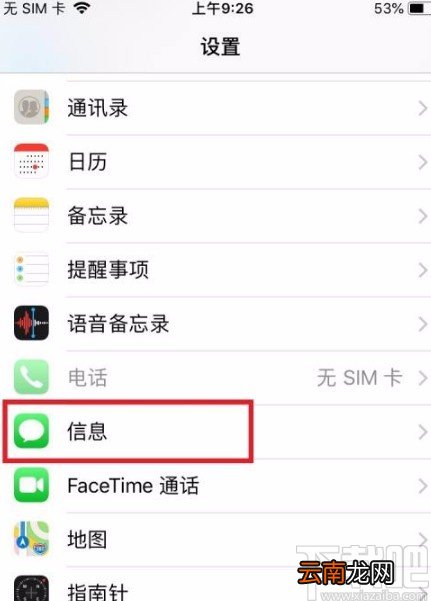
2.接着在设置页面中 , 我们在页面上找到“信息”选项 , 点击该选项就可以进入到信息页面 。
文章插图
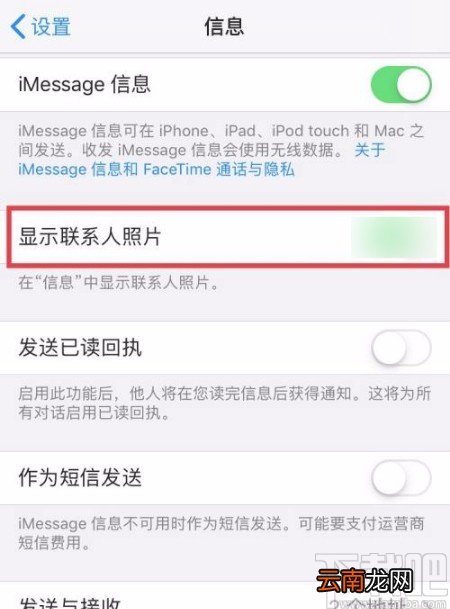
3.接下来在信息页面中 , 我们在页面上找到“显示联系人照片”选项 , 该选项后面有一个开关按钮 。
【苹果手机信息应用显示联系人照片的方法】
文章插图
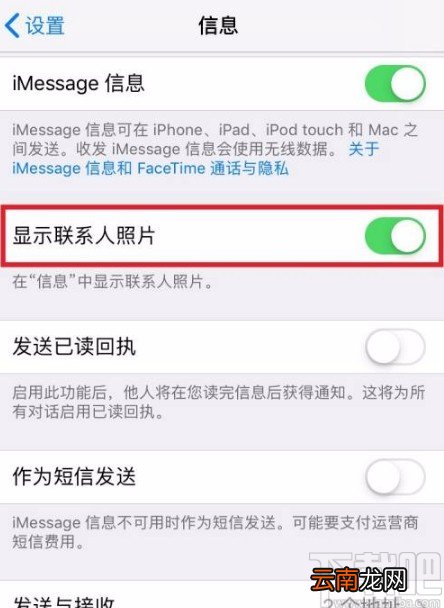
4.最后我们点击“显示联系人照片”选项后面的开关按钮将其打开 , 如下图所示 , 这就表示成功开启信息应用显示联系人照片功能了 。
文章插图
以上就是小编给大家整理的苹果手机信息应用显示联系人照片的具体操作方法 , 方法简单易懂 , 有需要的朋友可以看一看 , 希望这篇教程对大家有所帮助 。
- 小米手机两指快速截屏
- 手机呼叫等待怎么设置
- 怎么开启陌生电话拦截
- 苹果iPhone发送最后的位置功能的开启方法
- 苹果11新机开机到激活流程
- 怎么看华为手机是不是鸿蒙系统
- 苹果12激光雷达有什么用
- 续 关于手机软件易用性
- 苹果iPhone6s开启文件安全保护的方法
- OPPO A8怎么恢复出厂设置