
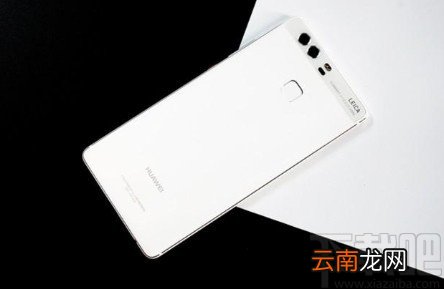
手机是现在大家生活中经常需要用到的电子设备,很多用户在使用手机的时候会根据自己的需求来修改手机的样式,包括字体和壁纸等元素,相信有很多用户都习惯设置自己喜欢的壁纸,而很多用户对手机设置不熟悉的话就不知道要如何设置桌面壁纸了,就比如很多华为P9手机的用户不知道要如何操作设置壁纸,那么在接下来的教程中小编就跟大家分享一下华为P9设置桌面壁纸的具体操作方法吧,还不知道要如何操作的朋友赶紧试一试这个方法,希望这篇方法教程能帮到大家 。
文章插图
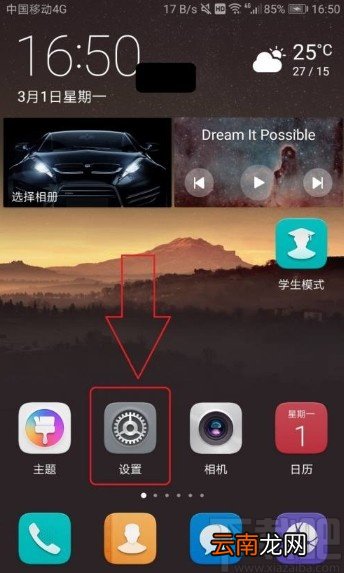
方法步骤1.首先第一步我们打开手机之后,在手机的应用界面中找到设置这个功能图标,找到之后点击进入到其中 。
文章插图
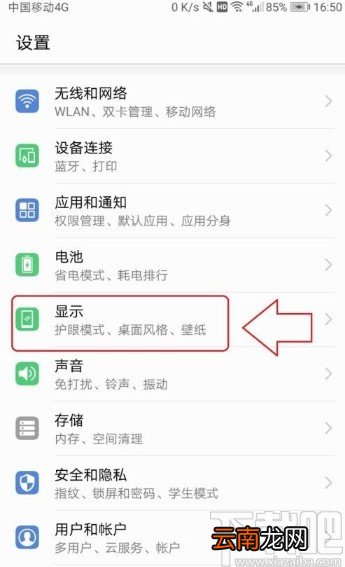
2.点击进入到手机的设置界面之后,在设置界面中找到显示这个设置选项,然后切换到显示设置界面 。
文章插图
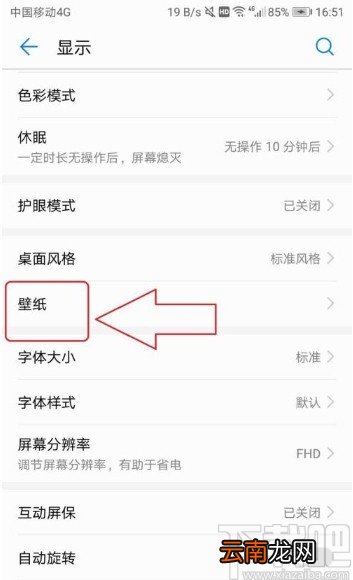
3.下一步在显示设置界面中,我们找到其中的壁纸这个设置选项,点击之后可以进入到壁纸的设置界面 。
【华为P9设置桌面壁纸的方法】
文章插图
4.进入到壁纸的设置界面之后如下图中所示,然后需要点击其中的这个设置壁纸选项 。

文章插图
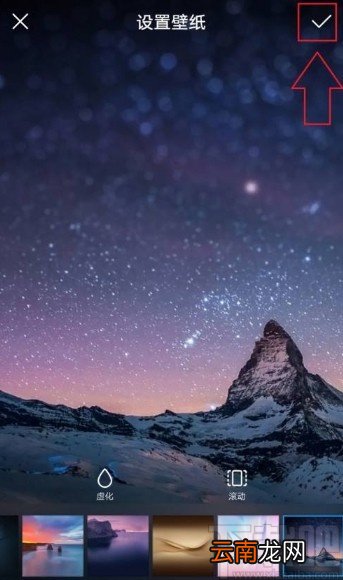
5.点击设置壁纸之后会来到选择壁纸样式的界面,根据自己的需求选择好壁纸图片之后,在界面的右上角点击小勾图标 。
文章插图
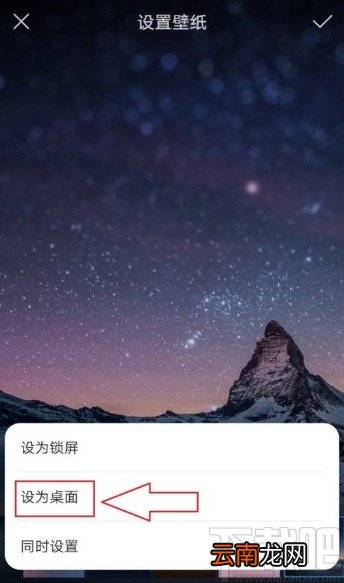
6.最后点击这个小勾图标会出现一个选择设置范围的选项,我们选择“设为桌面”这个选项之后就可以将选择的图片设置为桌面壁纸了 。
文章插图
以上就是小编今天跟大家分享的使用华为P9这款手机的时候设置桌面壁纸的具体操作方法,有需要的朋友赶紧试一试这个方法,希望能帮到大家 。
- 手机呼叫等待怎么设置
- 华为平板怎么设置一直横屏
- 三星S6设置拒接电话发送短信的方法
- 怎么看华为手机是不是鸿蒙系统
- 荣耀50设置返回键
- OPPO A8怎么恢复出厂设置
- Vista系统信息设置随心所欲
- OPPO A8怎么设置手机语言
- 荣耀50怎么设置24小时时间
- 华为nova7怎么隐藏桌面图标