
苹果手机是一款在国际上都有很高知名度的智能手机,这款手机采用了高端配置,不仅拥有专业级别的音质,而且还有高清摄像头,功能十分强大 。此外,这款手机还具备很多的特色功能,其中的一个功能就是朗读所选项 。如果我们开启了这个功能,那么在手机中选中一段文字,手机就可以直接将这段文字朗读出来 。鉴于很多新手朋友不知道怎么开启这个功能,那么接下来小编就给大家详细介绍一下苹果手机开启朗读所选项的具体操作方法,有需要的朋友可以看一看并收藏起来 。

文章插图
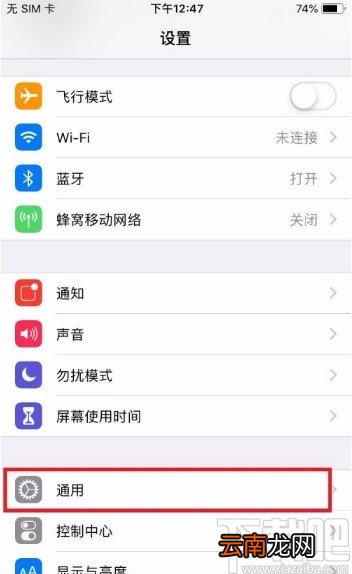
方法步骤1.首先打开手机,我们在手机桌面上找到“设置”图标,点击该图标就可以进入到设置页面 。

文章插图
2.接着在设置页面中,我们在页面上找到“通用”选项,点击该选项就可以进入到通用页面 。
文章插图
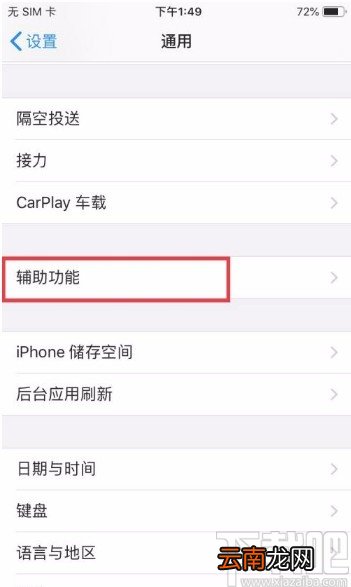
3.接下来在通用页面中,我们在页面上找到“辅助功能”选项,点击它就可以进行下一步操作 。
文章插图
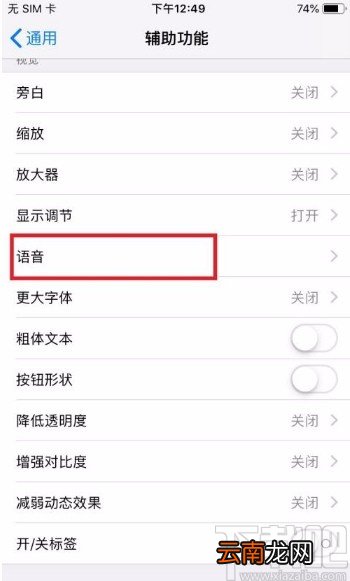
【苹果手机开启朗读所选项的方法】4.然后就会跳转到辅助功能页面,我们在页面上方找到“语音”选项,点击该选项就可以进入到语音页面
文章插图
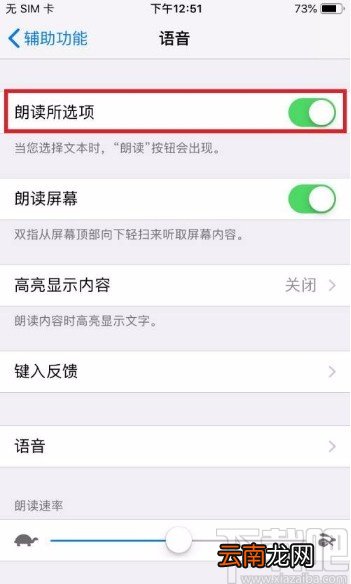
5.最后在语音页面中,我们在页面上找到“朗读所选项”选项,点击该选项后面的开关按钮将其打开,如下图所示,这样就开启朗读所选项功能了 。
文章插图
以上就是小编给大家整理的苹果手机开启朗读所选项的具体操作方法,方法简单易懂,有需要的朋友可以看一看,希望这篇教程对大家有所帮助 。
- 小米手机两指快速截屏
- 手机呼叫等待怎么设置
- 怎么开启陌生电话拦截
- 苹果iPhone发送最后的位置功能的开启方法
- 苹果11新机开机到激活流程
- 红米3开启与关闭触屏震动的方法
- 怎么看华为手机是不是鸿蒙系统
- 苹果12激光雷达有什么用
- 续 关于手机软件易用性
- 苹果iPhone6s开启文件安全保护的方法