
老板叫你做一张销售统计表格,但是单纯的一个只有各种数字和文字的表格看起来非常的简陋,视觉不美观,那么下面小编就来教大家如何做出一张让老板喜欢的销售统计表 。
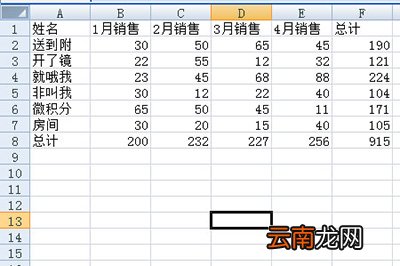
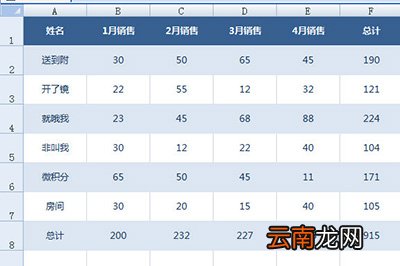
我们以下面的一张表格为操作例子 。
文章插图
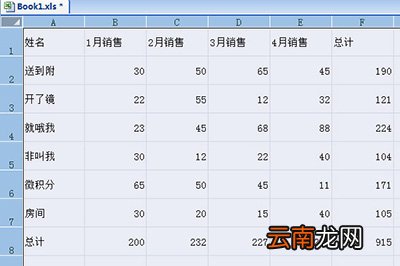
首先我们按CTRL A全选表格,然后鼠标移到行数线处和列线处,拖动设置其表格的行宽和列宽,使其表格间距变大 。
文章插图
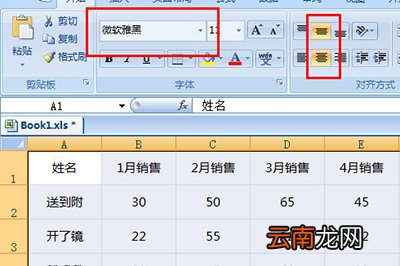
【Excel如何做出老板喜欢的统计表格?解决方法分享】然后将表格中的所有内容居中显示,字号设置为10,并将字体改为【微软雅黑】 。
文章插图
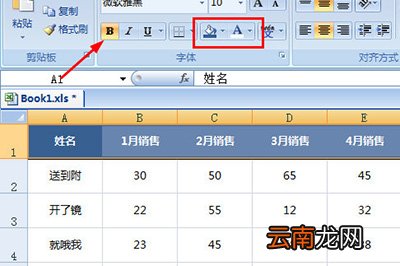
接着将表头的内容进行颜色填充,填充颜色为【蓝色】,文字颜色设置为【白色】,并【加粗】显示 。
文章插图
紧接着在下方的第一行表格内容中填充颜色为【谈蓝色】,然后选中第二行和第三行内容,选择格式刷,将接下来的表格内容全部进行格式统一 。并将文字颜色设置为【蓝色】 。
文章插图
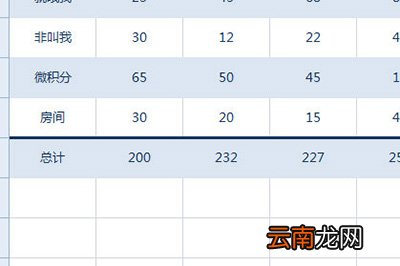
之后我们在下方总计行中【】,给其加一个上边框 。同时颜色也设置为蓝色,并适当加粗 。
文章插图
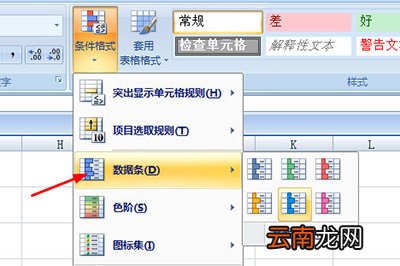
最后可以选中右边的个人总计销售,在【】中,增加【数据条】即可 。
文章插图
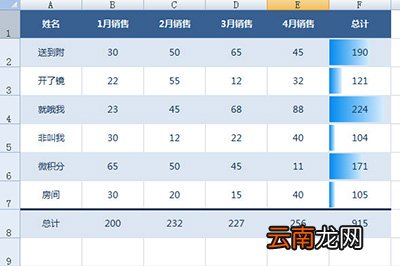
经过以上这样的操作,一张美观的统计图就做出来啦 。
文章插图
Excel相关攻略推荐:
Excel创建下拉列表的操作方法
Excel设置数据显示千元单位的操作步骤
Excel中怎么求和 具体操作步骤介绍
是不是很简单呢,那些对统计图还一筹莫展不知道如何变美观的小伙伴赶紧做起来吧,当然了你在配色方面蓝色只是参考,你可以选择其他颜色来配色哦 。
- QQ坦白说如何改匿名身份 改匿名身份方法分享
- QQ坦白说如何发消息 给好友匿名发消息方法推荐
- 如何补数学 数学不好怎么提高
- QQ坦白说如何申请内测 内测资格获得方法说明
- 红豆赤小豆区别 如何区分赤小豆和红豆
- 暴风影音慢放如何调节 播放速度调节方法介绍
- 如何用wps合并文档
- 戒指测量方法 如何测量戒指尺寸
- Uplay点数如何获取 快速获取方法介绍
- 白色衣服上的污渍怎么去除 如何去除衣服上的污渍