
在用迅捷CAD编辑器制图的过程中,有时候会需要将Word文档置入到图纸当中,那么如何正确的将Word插入到CAD当中呢,下面就是操作步骤 。
【Word文档如何插入到迅捷CAD编辑器中?插入到迅捷CAD编辑器中方法分享】1、软件菜单栏中点击【插入】-【对象】选项,这时候会弹出【插入对象】弹窗 。
2、在【插入对象】弹窗中,我们可以看到【新建】和【】两种插入对象的方式 。
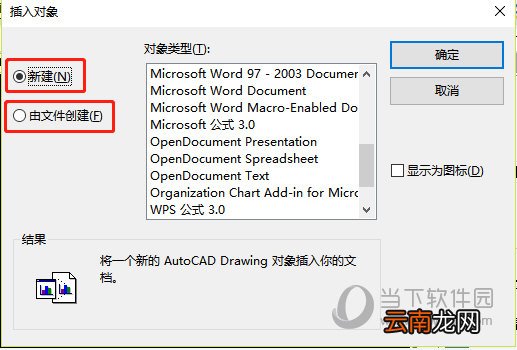
文章插图
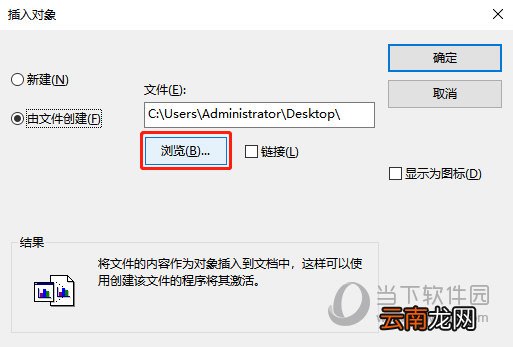
你可以点击【】,在文件路径下可以看到【】和【链接】两个按钮,我们选择点击【】按钮 。
3、这时候会弹出【】弹窗页面,我们找到需要的Word文档选择打开,点击【确定】按钮,将一个新的Word文档对象插入到CAD图纸中 。
文章插图
这时候会跳转回【插入对象】弹窗中,可以看到【】下的文件路径已经添加完成,我们直接点击【确定】按钮即可 。
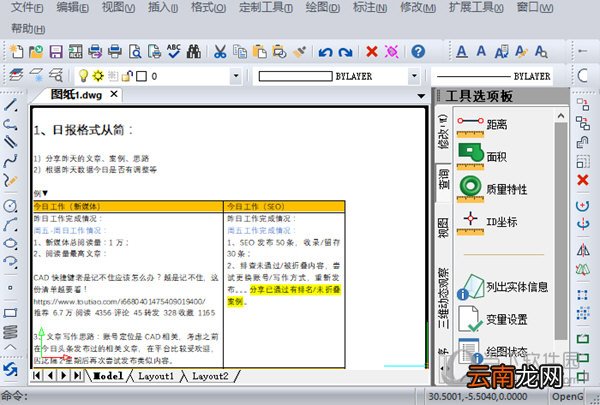
在编辑器绘图框中,可以看到 。
文章插图
迅捷CAD编辑器相关攻略推荐:
如何在CAD中绘制三维多段线?迅捷CAD编辑器绘制三维多段线方法一览
迅捷CAD编辑器怎么新建图层 三步即可搞定
迅捷CAD编辑器给测量多段线的长度的方法
以上就是今天和大家分享的怎样把Word文档插入到CAD中的演示步骤,非常简单实用,希望能够帮助到学习CAD制图工作的小伙伴们!
- QQ坦白说如何改匿名身份 改匿名身份方法分享
- QQ坦白说如何发消息 给好友匿名发消息方法推荐
- 如何补数学 数学不好怎么提高
- QQ坦白说如何申请内测 内测资格获得方法说明
- 在腾讯文档中导出文档保存到本地的详细步骤
- 红豆赤小豆区别 如何区分赤小豆和红豆
- 暴风影音慢放如何调节 播放速度调节方法介绍
- 如何用wps合并文档
- 戒指测量方法 如何测量戒指尺寸
- Uplay点数如何获取 快速获取方法介绍