
很多用户都喜欢将自己的照片中的人物放到其他的照片中以假乱真,但是最后发现自己的人物跟背景图层不能很完美的融合导致有满满的违和感,那么下面小编就来说一下如何用PS更好的将图片融入背景 。
首先打开你的原图,想办法用各种选择工具,小编这里因为是白背景,所以直接用魔棒工具来抠选,如果后面背景复杂,建议用套索工具或者点击【选择】-【主体】 。
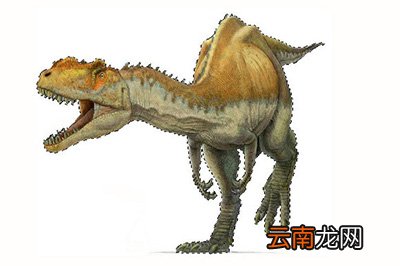
文章插图
总之抠选出来之后,将其移动到背景图层中,并 。

文章插图
然后你会发现你抠出来的图片颜色与背景图层的颜色非常的不协调 。
这个时候你就需要点击上方【图像】-【调整】-【】 。

文章插图
在下方【】中,源选择当前的文件名称;图层选择背景图层 。
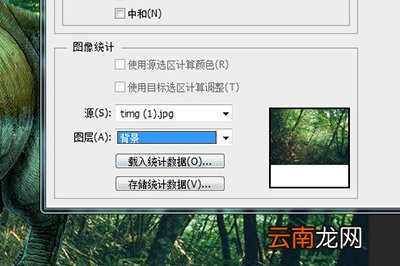
文章插图
最后你的两张图片的颜色就会显得非常的协调,啦,非常的简单 。
【PS如何将图片融入背景?将图片融入背景方法分享】
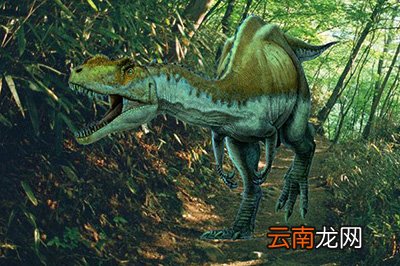
文章插图
PS相关攻略推荐:
PS制作一个GIF徽章的操作步骤
使用PS制作出浮动云彩gif动画具体操作流程
Photoshop为美食照片调色的具体步骤介绍
以上就是用PS快速将图片融入到背景图层中,只需一个即可,当然前提是你要将你的原图抠好,不然旁边有白边就不好看了,感兴趣的小伙伴快去试一试吧 。
- QQ坦白说如何改匿名身份 改匿名身份方法分享
- QQ坦白说如何发消息 给好友匿名发消息方法推荐
- 如何补数学 数学不好怎么提高
- QQ坦白说如何申请内测 内测资格获得方法说明
- 红豆赤小豆区别 如何区分赤小豆和红豆
- 暴风影音慢放如何调节 播放速度调节方法介绍
- 如何用wps合并文档
- 戒指测量方法 如何测量戒指尺寸
- Uplay点数如何获取 快速获取方法介绍
- 白色衣服上的污渍怎么去除 如何去除衣服上的污渍