
在用迅捷CAD编辑器绘图的过程,会遇到各种需要编号的文本,那么如何进行呢,下面就来分享下CAD制图中给文字文本的具体方法 。
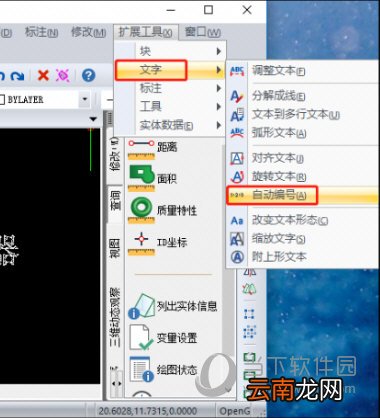
1、我们先移动光标选择编辑的文字文本,然后点击菜单栏里的扩展工具-文字-旋转文本选项按钮,即操作将连续编号添加到文本和多行文字对象 。
2、或是先移动光标选择编辑的文字文本,然后在命令框里输入TCOUNT命令字符,即操作将连续编号添加到文本和多行文字对象 。
文章插图
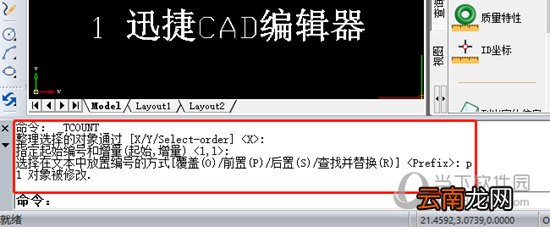
3、之后命令框里会显示整理选择的对象通过[X/Y/Select-order]X:命令指示;绘图框里会弹出TCOUNT操作弹窗 。

文章插图
4、,我们在命令框里进行相应的命令操作:
迅捷CAD编辑器相关攻略推荐:
迅捷CAD编辑器如何设置CAD绘图区域?设置方法介绍
迅捷CAD编辑器如何自定义快捷键?自定义快捷键设置方法分享
迅捷CAD编辑器打印样式文件存储位置在什么地方? 文件存储位置介绍
整理选择的对象通过[X/Y/Select-order]X:
指定起始编号和增量(起始,增量)1,1:
选择在文本中放置编号的方式[覆盖(O)/前置(P)/后置(S)/查找并替换(R)]Prefix:P
1对象被修改.
然后点击Enter键或是空格键确定即可 。
文章插图
【迅捷CAD编辑器如何给文字文本自动编号 文字文本自动编号技巧分享】以上便是用迅捷CAD编辑器给文字文本的相应演示步骤 。这一操作方法对于我们日常的CAD制图工作非常有帮助 。
- 微信编辑器i排版如何拼图 快速拼图技巧分享
- cad中圆如何删除其中的一部分
- AutoCAD2014如何安装 安装教程分享
- AutoCAD2007如何安装 CAD2007安装及激活方法分享
- AutoCAD2014注册机如何用 CAD2014注册机使用方法说明
- 迅捷PDF编辑器签名如何使用 使用方法说明
- cad标注单向箭头
- cad镜像快捷键
- cad算面积的快捷键的使用方法
- CAD快捷键有哪些 CAD常用命令大全分享