
照片拍出来太黑,但是用PS进行亮度设置是整张照片的亮度都在增强,从而调出来的效果差强人意,那么在PS中有什么办法是支持局部调亮吗,下面就教你如何用工具来实现对照片的局部进行调亮 。
我们先来看看下方的原图,可以看到下方的森林的一处太黑了,我们将其调亮 。
文章插图
首先我们使用【】,样式为【形状】,颜色为白色 。
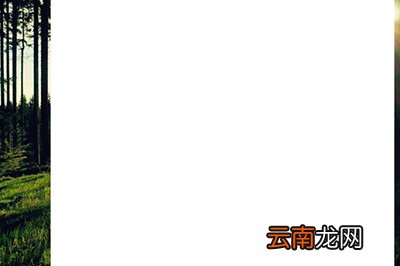
文章插图
然后CTRL T进入自由变换模式,将其矩形,为下方的操作做准备 。
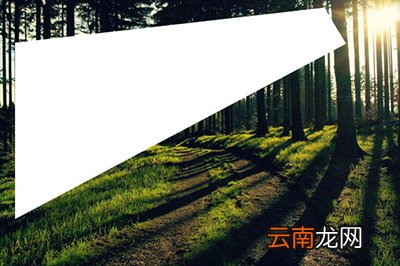
文章插图
接着使用图层属性,将【】拉高 。直到白色矩形变成了一堆 。
文章插图
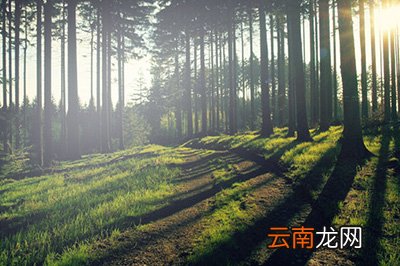
文章插图
最后将矩形的图层混合模式设置为【叠加】 。的效果就出来啦 。
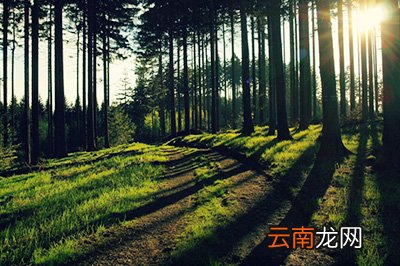
文章插图
同时你可以将这种方法运用到人脸的美白上 。
但是这个时候你需要用到【】,在人脸上需要加亮的地方画一个圆形,然后同样是 。
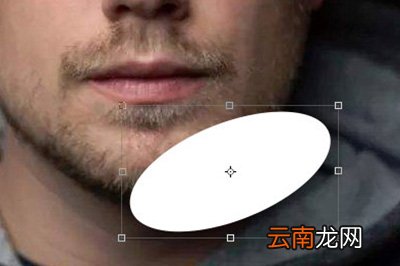
文章插图
PS相关攻略推荐:
PhotoShop设计出方框效果的具体方法介绍
PS放一边 这些工具也可以制作海报!
PS中如何保存图片 具体操作流程
最后用叠加效果,人脸也能进行局部增量啦!
【PS如何局部调亮 局部调亮技巧分享】以上就是用PS进行局部调亮的方法,操作是不是非常的简单呢,小伙伴们你们快点将你的照片该增亮的地方进行调整吧 。
- QQ坦白说如何改匿名身份 改匿名身份方法分享
- QQ坦白说如何发消息 给好友匿名发消息方法推荐
- 如何补数学 数学不好怎么提高
- QQ坦白说如何申请内测 内测资格获得方法说明
- 红豆赤小豆区别 如何区分赤小豆和红豆
- 暴风影音慢放如何调节 播放速度调节方法介绍
- 如何用wps合并文档
- 戒指测量方法 如何测量戒指尺寸
- Uplay点数如何获取 快速获取方法介绍
- 白色衣服上的污渍怎么去除 如何去除衣服上的污渍