
如果你想要对某个PDF文件中的内容进行标记,让观看的人第一眼就能够注意到所指的内容,完全可以使用迅读PDF大师来帮助你进行标记,下面小编就为大家带来在迅读PDF大师中进行标记的具体操作方法 。
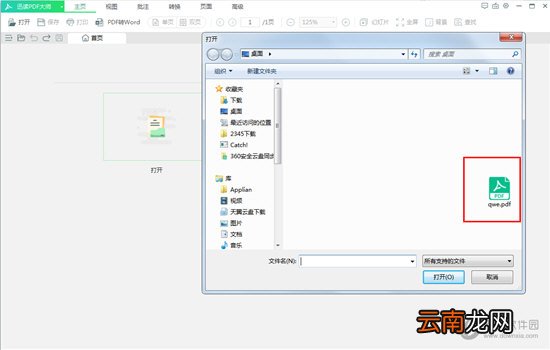
操作步骤如下:1、迅读PDF大师作为多功能的PDF查看、编辑和转换工具,深受广大用户的喜爱,如果你想要开始标记,则需要先才行,如下图所示:
文章插图
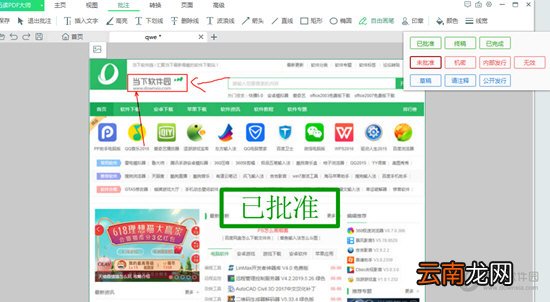
2、成功打开PDF文件后,在上方的功能栏中找到批注功能,用户可以在其中看到很多可以进行标记的选项,包括插入文字、下划线、箭头、矩形和自由画笔等内容,其中的印章选项非常适合文职文员进行使用,用户也可以更改线条的颜色与线宽,直到你满意为止,如果你在标记的时候觉得某些内容不太满意,则可以使用Ctrl Z快捷键进行撤回,由此也就完成了标记的全部内容,如下图所示:
文章插图
迅读PDF大师相关攻略推荐:
迅读PDF大师怎么将PDF转换成Word 让文件变得可编辑
迅读PDF大师到底怎么将PDF转换成Word 让文件变得可编辑
【迅读PDF大师如何标记 标记文档内容方法介绍】迅读PDF大师如何加水印 加水印步骤介绍
好啦,以上就是迅读PDF大师怎么标记的全部内容啦,只需要经过以上的操作,就可以帮助你轻松标记PDF文档中的任何内容,让别人在观看的时候能够一目了然 。
- pdf压缩文件怎么压缩最小
- excel怎么转换成pdf
- 迅捷PDF编辑器签名如何使用 使用方法说明
- PDF文档密码如何破解 加密文档去除密码方法介绍
- excel如何存成pdf?excel存成pdf方法分享
- 怎么卸载万能PDF
- pdf怎么调整页面横向
- 优化大师只要1分钟就让Vista瘦身2G
- U大师如何安装系统?U大师装机方法汇总
- U大师如何制作U盘启动盘 制作U盘启动盘介绍